

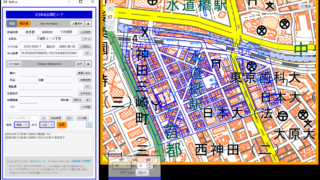
この章では、公図データの保存のしかたと、アプリの外にあるファイル(外部ファイル)の扱いについて説明します。バックアップ・削除・データ整理は、次章「15. バックアップ・削除・データ整理」で説明します。
保存先のフォルダ
保存先のフォルダは “C:\Users\[ユーザー名]\AppData\Local\KasaneruViewerData\” に作成されます。
アプリのアップデートなどを行った時にデータを引き継ぐため、保存先は変更しないでください。
※ フォルダの中のファイル名を手動で変更すると、検索などができなくなります
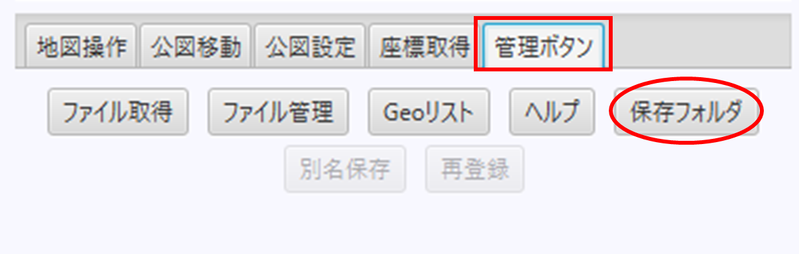
[管理ボタン]タブ → [保存フォルダ]ボタン を押すとエクスプローラーで表示できます。
保存のしかた
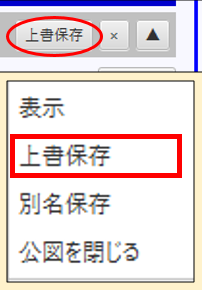
補正をしたときや、筆座標・住居表示・メモなどを追加したときは、次のどれかの方法で保存します。
- ファイルインフォメーションエリアの [上書保存]ボタン を押す
- キーボードで Ctrl + S を押す(文字の入力欄にカーソルがあるときは使えません)
- キャンバスを右クリック → [上書保存] を選ぶ
保存が終わると、インフォメーションウィンドウに「保存完了」と表示されます。
メインパネルの [補正済] をオンにしたときも、自動で保存されます。

※ 利用モードでは、利用モードで動かした公図・背景地図の位置は保存されません。
※ 保存すると、[戻る][進む] の操作履歴はクリアされます。
※ 保存していない変更は、別の公図を開いたときや、アプリを閉じたときに失われます。こまめに保存してください。
読み込んだファイルの保存
公図データ [.xml .zip]
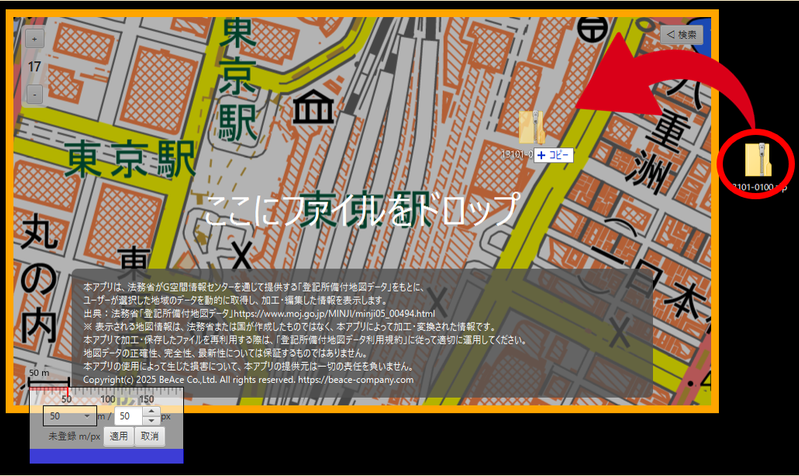
G空間情報センターからダウンロードした公図データ(.xml、.zip)は、キャンバスにドロップするか、[公図読込]ボタンから読み込むと、必要な処理の後 .datファイル として自動で保存されます。
※ アプリの中に同じ公図がある場合は、引継ぎダイアログが表示され、上書き保存されます。
参考:6. 読み込み・ファイル名検索・かさねて表示 – 同名ファイルの読み込み
変換済データ [.geojson]
G空間情報センターからダウンロードした変換済データ(.geojson)は、読み込むと処理の後 .jsonファイル として自動で保存されます。
保存先は → data → GeoCoordMap フォルダ です。ファイル名は、geojson の中に記録された名前をもとに付けられるため、ダウンロードしたファイルの名前とは違います。
検索用ファイル [xxxxx-xxxx-search-list.csv]
検索用ファイル(xxxxx-xxxx-search-list.csv)は、読み込むと → data → SearchListCSV フォルダ に同じ名前でコピーされます。同じ名前のファイルがある場合は上書きされます。
→ これらのファイルの削除は、15. バックアップ・削除・データ整理 をご覧ください。

.dat・.json を読み込むとき
かさねる公図ビューアで作成したファイル(.dat、Ver.1で作成した.json)を読み込む場合は、読み込むファイルの数によって動作が異なります。
1ファイルだけ読み込む場合
[DATファイルの読込み] ダイアログが表示されます。
[はい]:アプリの中に取り込みます。アプリの中に同じ公図がある場合は、確認の後に置き換わります(次の「取り込むときの確認」)。
[いいえ]:アプリの中に取り込まずに、外部ファイルとして開きます。アプリの中のデータは変わりません(後の「外部ファイル」)。
[キャンセル]:何もしません。開いている公図もそのままです。
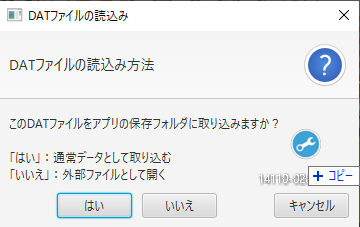
参考:6. 読み込み・ファイル名検索・かさねて表示 – 読込み確認ダイアログ
複数のファイル・zipファイルを読み込む場合
複数ファイルや、 zipファイルをドロップすると、[DATファイルの読込み] ダイアログは表示されず、すべてアプリの中に取り込まれます。
- zipファイルは解凍せず、そのままドロップします。中の検索用ファイル(search-list.csv)も一緒に読み込まれます。
- アプリの中に同じ公図があるときは、[上書き確認と引継ぎ設定] ダイアログが1回だけ表示されます(次項「 取り込むときの確認」参照)。
- 取り込みが終わると、インフォメーションウィンドウに「(数) 個のファイルを取り込みました」と表示されます。
※ 読めないファイルや、同じ公図のファイルが2つ以上ある場合は取り込まれず、最後にまとめてお知らせします。
※ .xml ファイルと一緒にドロップすると、.dat ファイルは取り込まれません。
取り込むときの確認
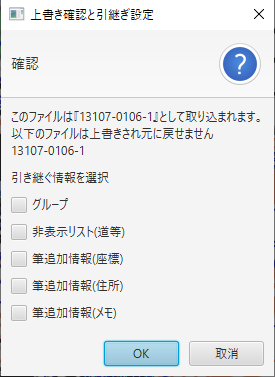
[DATファイルの読込み] で [はい] を選んだときや、複数のファイル・zipファイルを読み込んだとき、アプリの中に同じ公図があると、[上書き確認と引継ぎ設定] ダイアログが表示されます。
同じ公図かどうかは、ファイルの名前ではなく、ファイルの中に記録された元の公図名で判断します。
[別名保存] したファイルは、名前を変えていても、元の公図として取り込まれます。
ファイルの名前と元の公図名が違うときは、1行目に「このファイルは『(公図名)』として取り込まれます。」と表示されます。
引き継ぎたい項目にチェックを入れ、[OK] を押すと置き換わります。
置き換えたくない場合は [取消] を押してください。何も変わりません。
アプリの中に同じ公図が無い場合は、確認は出ずに新しく取り込まれます。
※ 読めないファイルのときは「このファイルを読み込めませんでした。」と表示され、何も変わりません。
※ 元の公図名が記録されていない古いファイルのときは「このファイルは取り込めません。[いいえ]を選んで、外部ファイルとして開いてください。」と表示されます。
※ Ver.2.0.7以前では、[別名保存] したファイルを取り込むと、確認が出ずに元の公図が置き換わることがありました。最新版へのアップデートをおすすめします。最新版ダウンロード
外部ファイル
外部ファイルとは
アプリの中に取り込まずに開いているファイルを、外部ファイルと呼びます。次のようなときに、外部ファイルを開いている状態になります。
- [DATファイルの読込み] で [いいえ] を選んだとき
- [別名保存] をした後(別名で保存したファイルを開いている状態になります)
外部ファイルは、中身を確認したり、バックアップファイルで作業したりするときに使います。
外部ファイルを開いているとき
- アプリの中のデータは変わりません。
- [上書保存](Ctrl + S・右クリックも同じ)を押すと、外部ファイルに保存されます。アプリの中のデータは更新されません。
- [補正済] をオンにすると、「外部ファイルへの上書き保存」の確認が表示されます。[はい] で外部ファイルに保存し、[いいえ] では保存しません。どちらを押しても利用モードになります。
- [ファイル管理]パネル の [表示中削除] は使えません。
- ファイルインフォメーションエリアの [ファイル名] には、開いているファイルの名前(.dat を除いたもの)が表示されます。アプリ内の公図を開いているときは、公図名(例:13107-0106-1)が表示されます。
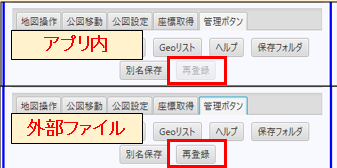
外部ファイルを開いているかは、この [ファイル名] で見分けます。ただし、バックアップなど、アプリ内の公図と同じ名前のファイルを開いているときは、[ファイル名] では見分けられません。そのときは、[管理ボタン] タブの [再登録] ボタンが押せるかで確かめてください(押せるときは外部ファイルです)
外部ファイルを終える
次のどれかで、外部ファイルを開いている状態が終わります。
- [公図検索] や [ファイル管理]パネル から、アプリの中の公図を開く
- [×]ボタン で公図を閉じる(次の「公図を閉じる」)
- [再登録] で、外部ファイルの内容をアプリの中の公図に上書きする
→ 15. バックアップ・削除・データ整理
※ 外部ファイルで作業した内容をアプリの中に入れたいときは、[上書保存] ではなく [再登録] を使ってください。
公図を閉じる
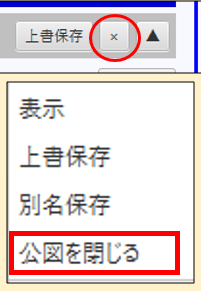
表示中の公図を閉じるには、ファイルインフォメーションエリアの [上書保存] の右にある [×]ボタン を押します。
キャンバスを右クリック → [公図を閉じる] でも同じです。
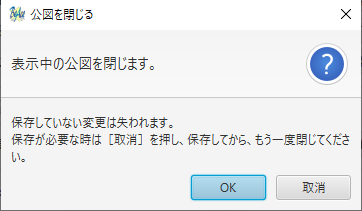
「表示中の公図を閉じます。」という確認が表示されます。[OK] を押すと閉じます。
保存が必要なときは [取消] を押し、保存してから、もう一度閉じてください。
※ 保存していない変更は失われます。
このページでは、保存のしかたと外部ファイルについて説明しました。
次は、バックアップの作り方と、データの戻し方・削除・データ整理をご紹介します。
15. バックアップ・削除・データ整理