

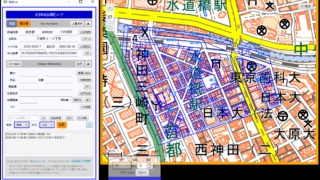
編集モード・利用モードとは
かさねる公図ビューア Ver.2からの新しい機能で、目的に応じて2つのモードを使い分けます。
| モード | 主に使う地図 | 目的 |
|---|---|---|
| 編集モード | 背景地図(国土地理院地図) | 筆の特定、位置合わせ、補正 |
| 利用モード | 背面の外部地図アプリ(GoogleMapsなど) | 補正済みの公図を重ねて活用する |
編集モード
編集モードは、アプリ内蔵の背景地図(国土地理院地図)を使って、公図の位置や形状を補正するためのモードです。ファイル内部の筆座標を操作ごとに更新します。履歴を保存し、[戻る][進む] の操作が有効になります。
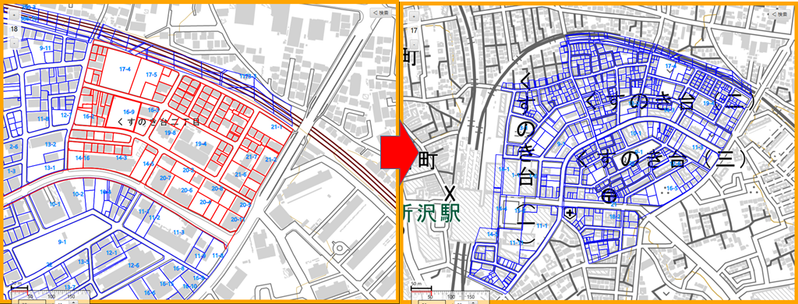
背景地図と公図を重ね合わせながら、位置・倍率・角度を調整したり、複数の筆をグループ化したり、一部の筆だけを補正したりできます。
公図の補正方法については、前章で詳しく説明しています。
7. 背景地図と公図を合わせる
8. 操作モードと右クリック
9. 公図全体の補正、複数選択・部分補正
利用モード
利用モードは、補正が完了した公図を、GoogleMaps・重ねるハザードマップ・農地ナビなど、背面で表示中の外部地図アプリなどに重ねて活用するためのモードです。
※ 利用モードでは履歴(戻る・進む)は利用できません。
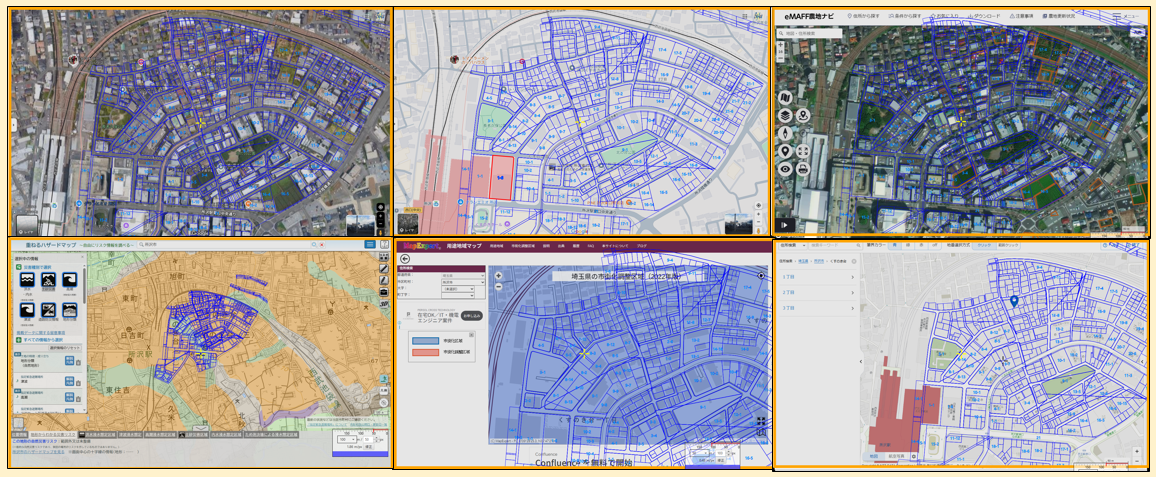
利用モードでの地図の移動・拡大縮小・回転は、ほかの地図アプリの画面スクロールと同様の「表示に特化した操作」です。
公図データ(筆の座標)そのものは変更されないため、自由に動かして確認しても、意図せず上書きされる心配はありません。
ピクセル定規の [リセット] ボタンで、すぐに元の縮尺・位置関係に戻せます。
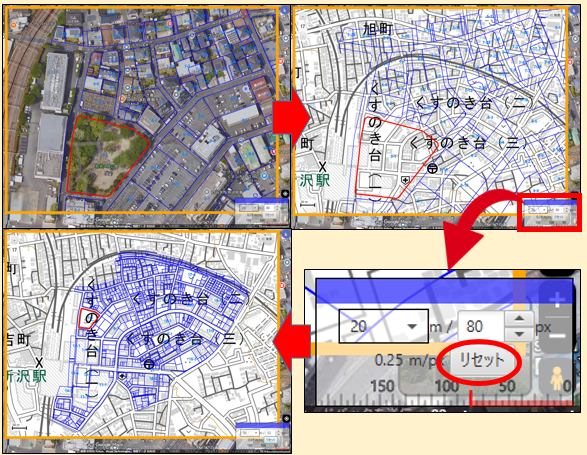
内蔵の背景地図を表示したまま利用モードで確認することもできますが、利用モードの主な使いどころは、背面アプリと組み合わせての現地調査や資料確認です。
補正済み登録で利用モードを開始
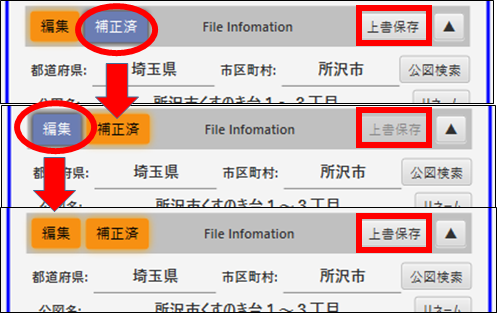
公図の補正が完了したら、メインパネルの [補正済] をオンにします。
[補正済]をオンにした時点で、そのときの公図と、(内蔵)背景地図の状態が自動的に保存されます。
補正済みとして登録されたファイルは、次回読み込んだときも利用モードで開始します。
※ [補正済]がオフの状態でも、[編集] をオフにすると利用モードが開始します。
その場合、ファイルは上書き保存されません。
状態を保存したい場合は、[編集] をオンの状態で上書き保存してから、利用モードを開始してください。
補正済み登録の流れ
- 公図を読み込みます。
- 編集モードで、内蔵の背景地図(国土地理院地図)と公図を合わせます。
- 必要に応じて公図全体や一部を補正します。
- ピクセル定規を背景地図の縮尺に合わせます(次節参照)。
- 概算地積の再計算や、筆座標の取得を行います。
- 補正が完了したら、メインパネルの [補正済] をオンにします。
- その時点の状態が自動的に保存されます。
- 次回読み込み時も、利用モードで開始します。
同じ地域の公図を繰り返し利用する場合は、補正済みとして登録しておくと便利です。
ピクセル定規の役割

ピクセル定規は、編集モードと利用モードの両方で使いますが、役割がまったく異なります。
基本的な操作方法(表示・移動・基準距離の変更など)は、2. アプリの各部名称と役割・基本操作 – ピクセル定規 をご覧ください。
編集モードでのピクセル定規
編集モードでは、ピクセル定規は選択中の筆の地積概算を計算する基準として使います。
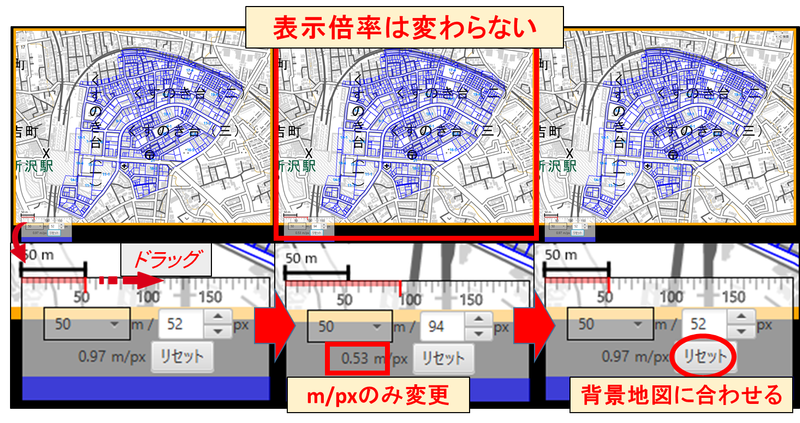
[リセット]ボタンを押すと、定規は内蔵の背景地図の縮尺バーに合わせて初期化されます。公図の位置や倍率は変わりません。 必要ならば、目盛の赤線をドラッグしたり数値を入力したりして、縮尺を調整することもできます。
縮尺が合ったら、ポリゴンインフォメーションエリアの再計算:[選択中] [全て]で、筆の概算地積を求められます。
利用モードでのピクセル定規
利用モードでは、ピクセル定規は公図の表示倍率と同期します。
- ピクセル定規の数値(基準距離・バーの長さ)を変更すると、その比率に応じて公図の表示倍率が自動的にズームされます。
- 逆に、マウスホイールなどで表示倍率を変えると、ピクセル定規側も自動で追従して表示が更新されます。
この仕組みを使うと、背面の地図アプリ(GoogleMapsなど)側で分かっている縮尺に、公図の表示倍率をぴったり合わせることができます。
[リセット]ボタンを押すと、定規はその公図を補正済みとして登録した時点の縮尺と表示位置に戻ります。背面アプリに合わせて表示倍率を変えた後、元の基準に戻したいときにお使いください。

※ 編集モードの[リセット]は「背景地図に合わせる」、利用モードの[リセット]は「登録時の縮尺に戻す」と、モードによって使い方が異なりますのでご注意ください。
モードごとのピクセル定規の機能の違い
| モード | 目盛 | リセットボタン |
|---|---|---|
| 編集モード | 表示中の公図の縮尺率を設定 | 目盛を背景地図の縮尺に合わせる |
| 利用モード | 公図を拡大・縮小 | 公図と背景地図を、開始時点の縮尺・位置関係に戻す |
利用モードで公図を確認する
利用モードでは、補正済みの公図を背面の地図アプリと重ねて表示し、筆の位置関係を確認できます。
例えば、次のような確認に利用できます。
- 内蔵の背景地図(国土地理院地図)を写真で表示し、筆上にある建物を確認する
- GoogleMapsで、公図上の筆が実際の地図上のどこにあるか確認する
- GoogleMapsのストリートビューなどを利用して、周辺の状況を確認する
- 重ねるハザードマップで、対象の筆が浸水想定区域などに含まれるか確認する
- 都市計画図に重ねて、用途地域を確認する
- 路線価図に重ねて、路線価を確認する
- 農地ナビで、対象の筆の農地情報と公図の位置関係を確認する
- 隣接する筆との位置関係を確認する
背面アプリと公図を重ねて表示することで、公図だけでは分かりにくい周辺の位置関係や、各種サービスが持つ情報との対応関係を確認しやすくなります。
→ 背面アプリの操作モードについては、8. 操作モードと右クリック をご覧ください。
利用モードでできる主な操作
利用モードでは、公図データを書き換えることなく、確認や調査に必要な表示操作を自由に行うことができます。主な操作は次のとおりです。
- 背面アプリに公図を重ねて表示し、位置を合わせる
- 必要な範囲を拡大・縮小して確認する
- 公図を重ねたまま、地図(背面アプリ・内蔵の背景地図)を操作する
- 地図(背面アプリ・内蔵の背景地図)を公図との位置関係を維持したまま移動する
- 表示倍率を変更する(ピクセル定規と同期します)
- 内蔵の背景地図の表示(標準/淡色/写真)・非表示を切り替える
- 筆を選択して、スクリーンショットなどを利用し、他の文書に貼り付ける(※背面アプリなどの著作権に関しては、個別に確認が必要です)
- 筆の情報を確認する
※ 選択した筆の輪郭だけを表示する機能([公図設定]タブ → [未選択]スライダー )は、現在、利用モードでは使えなくなっています。Ver.2.0.6 以降のアップデートで改善予定です。
利用する範囲に合わせて地図を移動・拡大・縮小することで、対象となる土地を確認しやすくなります。
※ ここでの移動・拡大縮小・回転は表示上の操作のため、公図データ(筆の座標)には影響しません。
補正が必要になった場合
利用モードで公図を確認しているときに、位置や形状の修正が必要になる場合があります。
その場合は、メインパネルの [編集] をオンにして編集モードに切り替えます。
※ 利用モード中に移動・拡大縮小・回転して確認していた表示位置は、編集モードに切り替えると引き継がれません。編集モードは、直前に保存された状態から作業を再開します。位置を確認しながら補正したい場合は、編集モードに切り替えた後、あらためて位置を合わせてください。
編集モードに切り替えると、必要に応じて公図の補正や保存を行うことができます。
例えば、次のような場合に編集モードを使用します。
- 内蔵の背景地図との位置がずれている
- 公図の位置関係を調整したい
- 公図の倍率や角度を調整したい
- 一部の筆を補正したい
- 補正済みの公図を更新したい
補正が完了したら、必要に応じて再度 [補正済] として登録します。
利用モードの活用例
補正した公図を背面アプリと比較する
一度補正した公図を利用モードで表示し、GoogleMapsや重ねるハザードマップなどの背面アプリと重ねて、土地の位置関係を確認できます。
特定の筆だけを選択して確認することもできます。
同じ地域の公図を繰り返し利用する
同じ地域の公図を何度も確認する場合は、あらかじめ補正済みとして登録しておくと便利です。
次回からは利用モードで開始するため、毎回位置合わせを行う必要がありません。
複数の筆を確認する
複数の筆を選択しながら、隣接する土地や周辺の筆との位置関係を確認できます。
必要な範囲を拡大・縮小しながら確認することで、広い範囲の公図を効率よく確認できます。
用途に応じて背面アプリを使い分ける
現地調査にはGoogleMaps、水害リスクの確認には重ねるハザードマップ、農地の確認には農地ナビ、というように、目的に応じて背面アプリを使い分けることができます。 ピクセル定規で表示倍率を合わせておくと、どの背面アプリでも公図を正確な縮尺で重ねられます。
編集モードと利用モードの使い分け
かさねる公図ビューアは、次のような流れで使用すると便利です。
① 公図を読み込む
↓
② 編集モードで、内蔵の背景地図に合わせて公図を補正する
↓
③ ピクセル定規を背景地図の縮尺に合わせる
↓
④ [補正済]をオンにする ※ 補正した状態が自動的に保存されます。
↓
⑤ 利用モードで、背面アプリ(GoogleMaps・重ねるハザードマップ・農地ナビなど)に重ねて利用する
必要に応じてピクセル定規で表示倍率を合わせながら、対象の筆や範囲を確認します。
↓
⑥ 必要になった場合だけ編集モードに切り替える
公図の位置や形状を再調整します。
このように、
「編集モードで(内蔵地図に合わせて)補正する → 利用モードで(背面アプリに重ねて)使う」
という使い分けをすることで、一度補正した公図を、目的に応じたさまざまな地図アプリで繰り返し活用できます。
次の章では、公図名をわかりやすく変更する方法や、筆に関する情報を追加する方法について詳しくご紹介します。
11. 公図名変更と筆情報の追加方法