

公図全体を補正する
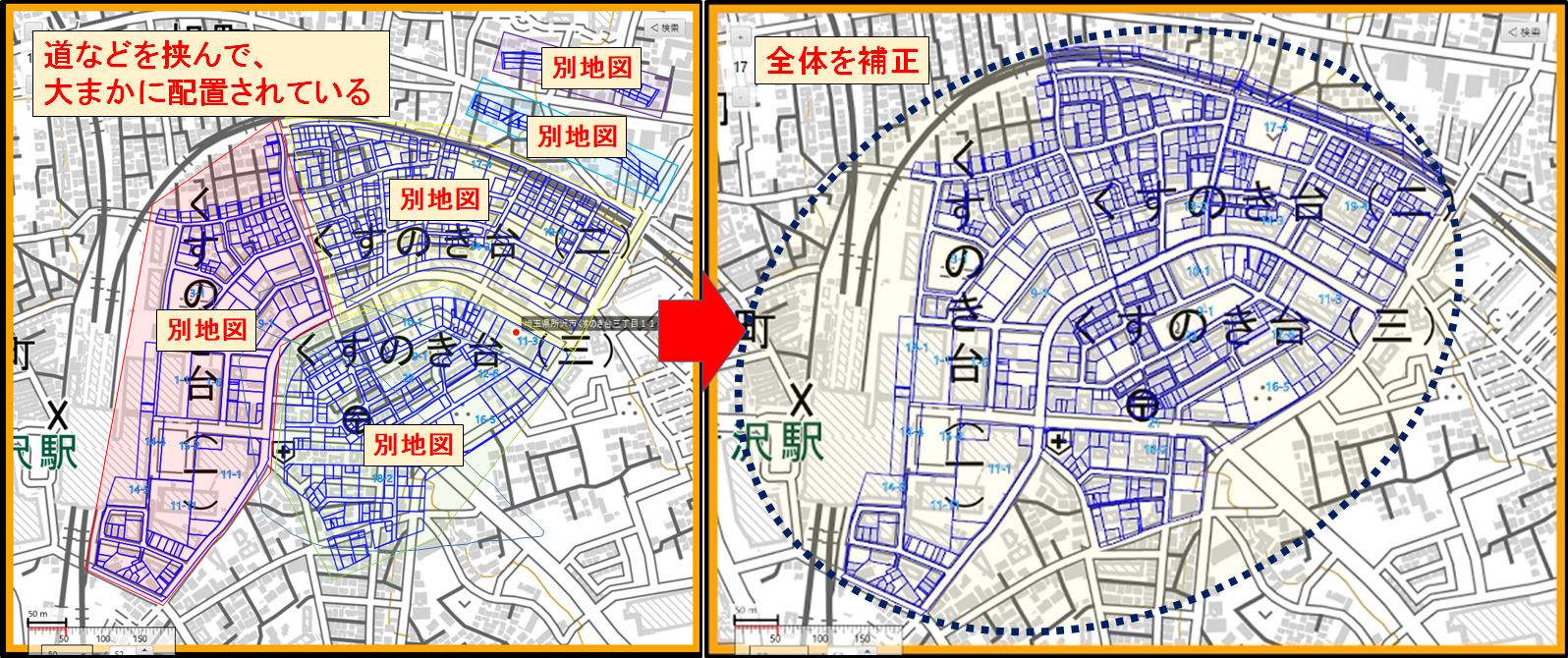
1つの公図ファイルには、複数の地図が収納されています。
ただしそれぞれの地図は、道などを挟んで大まかに配置されています。
ファイル全体の位置関係を補正する必要がある場合は、複数選択・部分補正を行います
複数選択・グループ化
まず、それぞれの地図をグループ化します
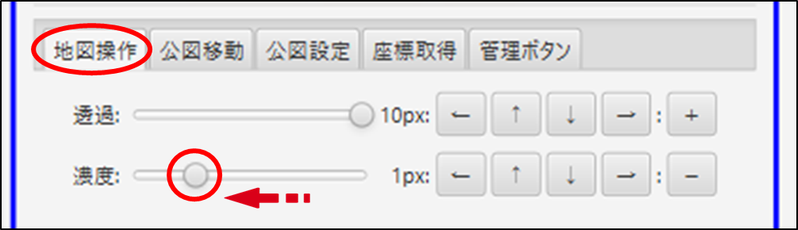
[地図操作] タブの [濃度]スライダーを左に移動し、筆の輪郭を見やすくします。
選択:[グループ] にします。(メインパネルが赤枠になります)
・[選択]ドロップダウン
・右クリック → [選択] → [グループ]
・Ctrl + Alt
グループを修正する
目的の地図グループ内の筆をクリックします。
※ 読込み初期はグループが正しく選択されない場合があります。
余計な筆が選択されたり、必要な筆が選択されないことがあります。
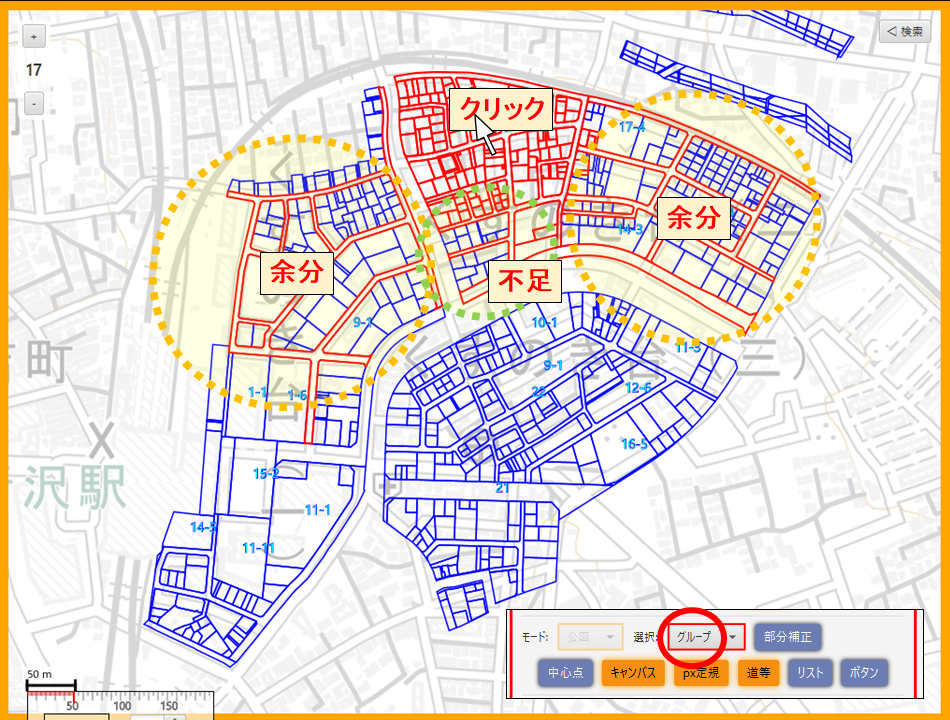
選択: [筆] に変更すると(メインパネルが青枠になります)、筆を Shift + クリック で選択に追加・除外できます。
選択: [範囲] に変更すると(メインパネル黄枠になります)、一度に複数の筆を選択に追加・除外できます。
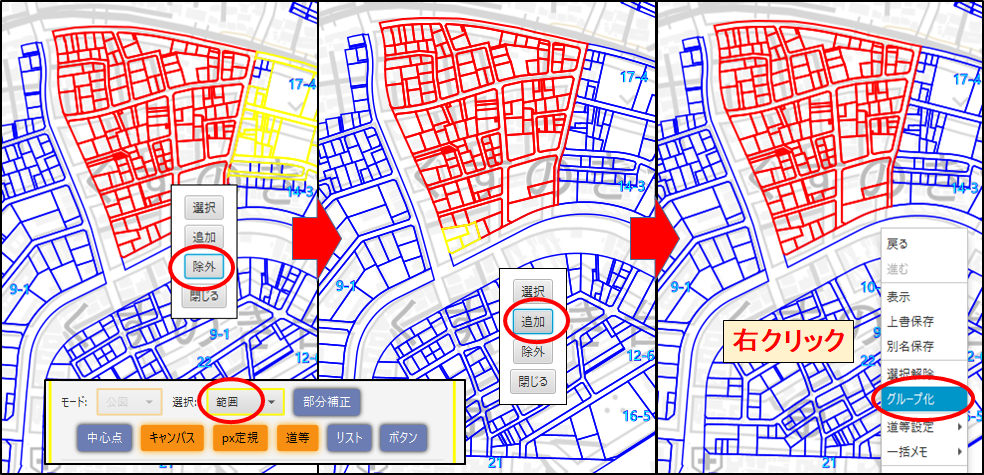
目的の筆を全て選択できたら、右クリック → [グループ化] をクリックします。
※ 新しいグループを作成すると、グループ化された筆は他のグループから削除されます
部分補正
[部分補正] をオンにします。切り替え方法は次のとおりです。
・メインパネルの[部分補正] ボタン
・ボタンパネルの[部分補正] ボタン
・右クリック → [部分補正]
・Ctrl + Shift+ Alt
※ [部分補正] をオンにすると [選択:] が一時的に [グループ] に切り替わります。
必要に応じて選択モードを変更してください。
取りこぼしの確認
[部分補正] をオンにし、選択した部分だけを一度移動してみましょう。
選択されていない筆があった場合は、追加で選択して、再度グループ化します。
ctrl + Z を押すか、右クリックから [戻る] を選択し、元の位置に戻します。
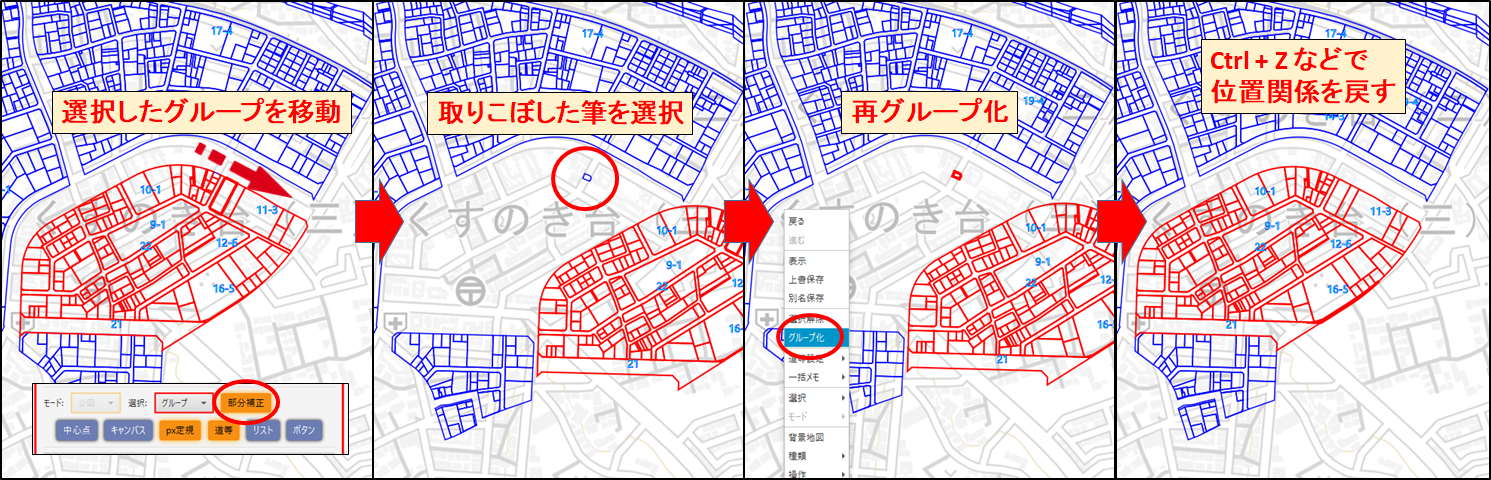
※ 取りこぼした筆があると、補正した時に筆同士の位置関係が崩れてしまいます
道なども含めて正確にグループ化しましょう

グループごとに補正
[濃度]スライダーを元の位置に戻し、背景地図を表示します。
背景地図の倍率をグループ全体が表示されるように調整します。(倍率16または17を目安にします)
各地図グループを選択し、まずは大まかに配置します。
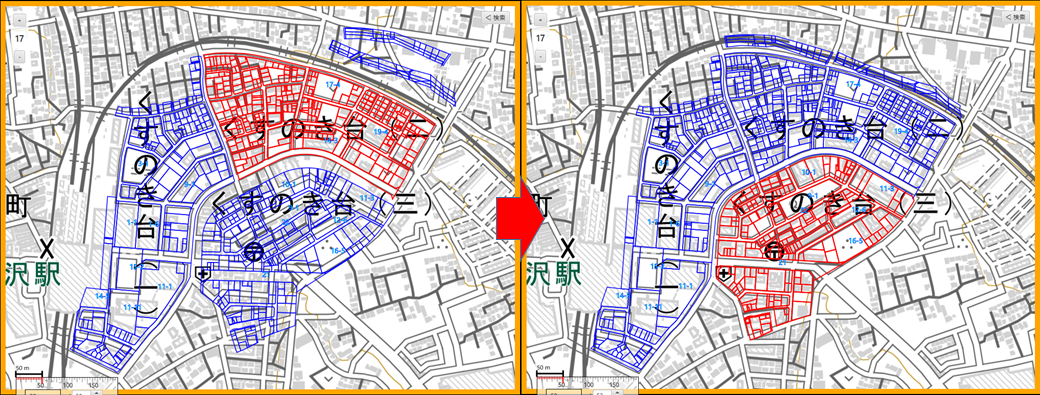
次に背景地図の倍率を18に上げ、細部を微調整します。
背景地図の倍率を変更すると、公図の倍率も連動して変わります。
公図の微調整方法については、7. 背景地図と公図を合わせる 微調整 の項目で詳しく解説しています。
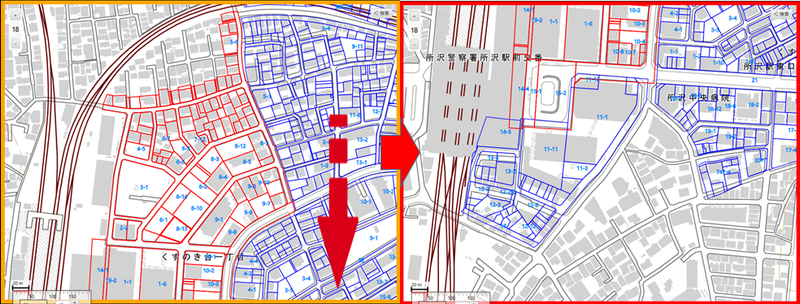
最初のグループが終了したら、[固定]モードで背景地図と公図を同時に移動し、次のグループを調整します。
※ [固定]モード に切り替えると、[部分補正] が自動的にオフになります。
移動後は、改めて [部分補正] をオンにしてください。
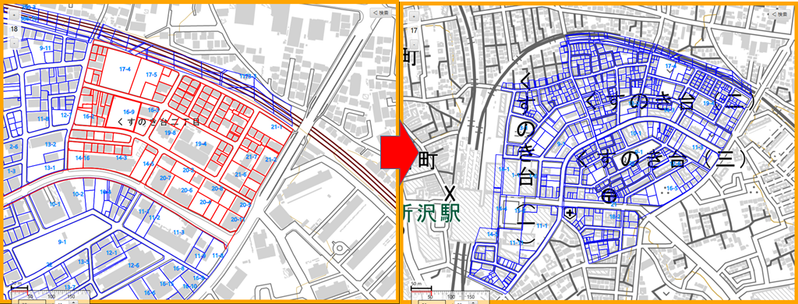
すべてのグループの調整が終わったら、背景地図の倍率を元に戻します。
調整作業中は、必要に応じて上書き保存してください。保存方法は次のとおりです。
・メインパネルの[上書保存]ボタン
・右クリック → [上書保存]
・Ctrl + S
※ 上書き保存すると、背景地図の中心座標が記録され、次回読み込み時に位置関係が再現されます。
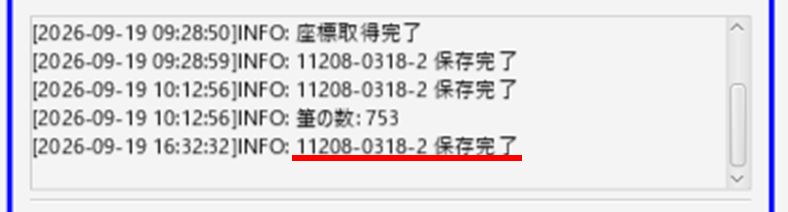
上書き保存した後は、メインパネルのインフォメーションウィンドウで、保存が完了したことを確認してください。
筆座標を取得
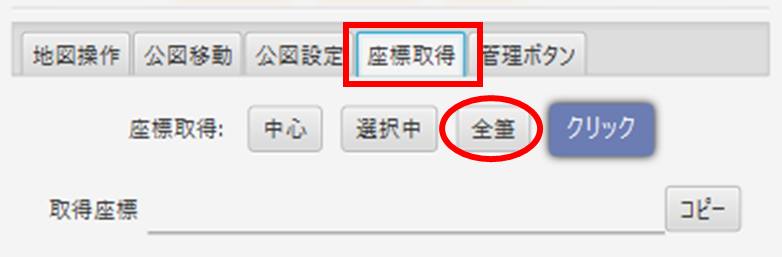
[座標取得]タブ → [全筆]ボタン を押すと、すべての筆の中心座標を取得できます。
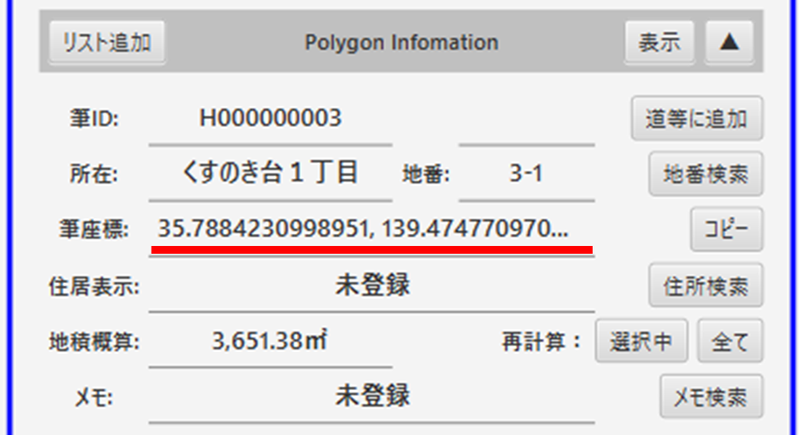
概算地積を更新
次に、概算地積を再計算します。
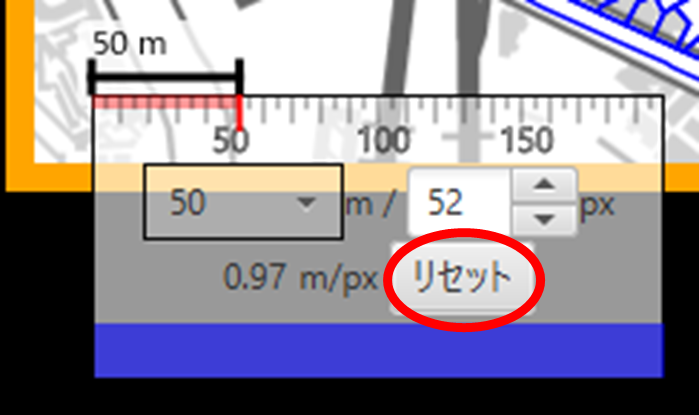
まず、ピクセル定規と背景地図の縮尺が一致していることを確認します。
合っていない時には、[リセット]ボタン を押すと、背景地図の縮尺に合わせることができます。
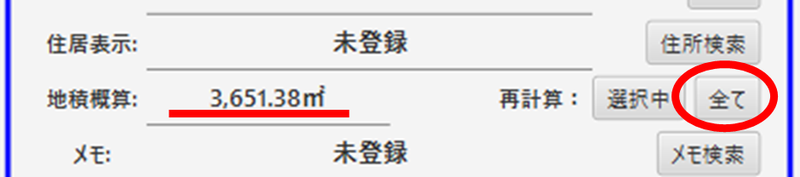
次に、ポリゴンインフォメーションエリアの
再計算:[全て]ボタン を押します。
全ての筆の地積概算が再計算され、上書きされます。
ピクセル定規の使い方は 2. アプリの各部名称と役割・基本操作 – ピクセル定規 の項目を参考にしてください
補正済み登録
公図全体の補正が終わったら、読み込みファイルを [補正済] として登録できます。
[補正済] 登録はVer.2からの新しい機能です。
補正済みとして登録されたファイルは、次回読み込んだときに利用モードで開始します。
補正後の公図を誤って移動・変形したり、意図せず上書き保存したりすることを防ぐための機能です。
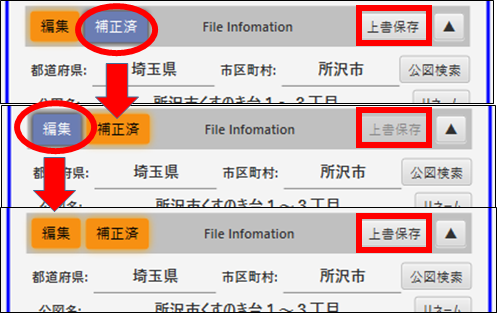
[補正済]:オン(オレンジ)
メインパネルの [補正済] をオンにすると、その時点の公図と背景地図の状態が自動的に保存され、編集や上書き保存が制限されます。
※ 補正済みとして登録した後も、[編集]をオンにすることで、必要に応じて公図の補正や保存を行えます。
編集モードと利用モードについては、次章で詳しく説明します。
公図全体の補正には手間がかかりますが、一定の地域の公図を頻繁に利用する場合は、全体を補正して保存しておくと便利です。
現在、BeAce処理済みデータのダウンロード(一部有料)は準備中です。
ご希望の地域がありましたら、お問い合わせページから地域リクエストをお寄せください。
地域リクエストは、対応状況や作業時間などを考慮し、時間に余裕がある場合に優先的に作業を進めます。
お急ぎの場合は、有料での補正対応も承ります。ご希望の地域や範囲をお知らせいただければ、お見積りをご案内します。
次の章では編集モード・利用モードについて詳しくご紹介します。
10. 利用モード・編集モードと活用方法