

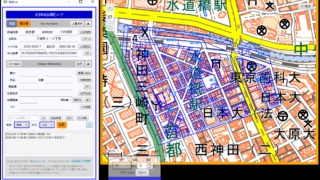
登記所備付地図データの読み込み
G空間情報センターからダウンロードしたデータを読み込みます。
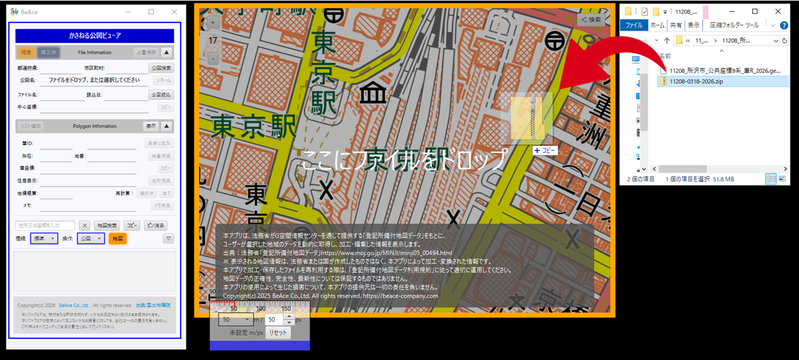
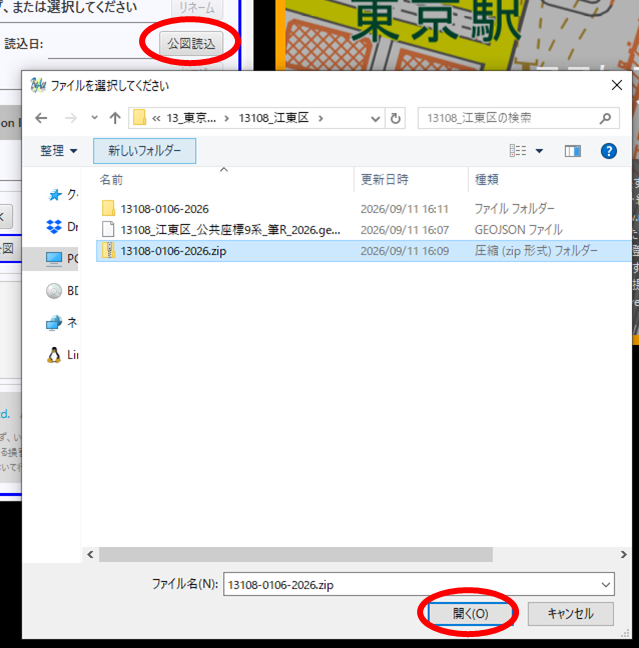
ファイルの読み込みは、公図モードのキャンバスにドラッグ&ドロップするか、メインパネルの [読込] ボタンからファイルを選択します
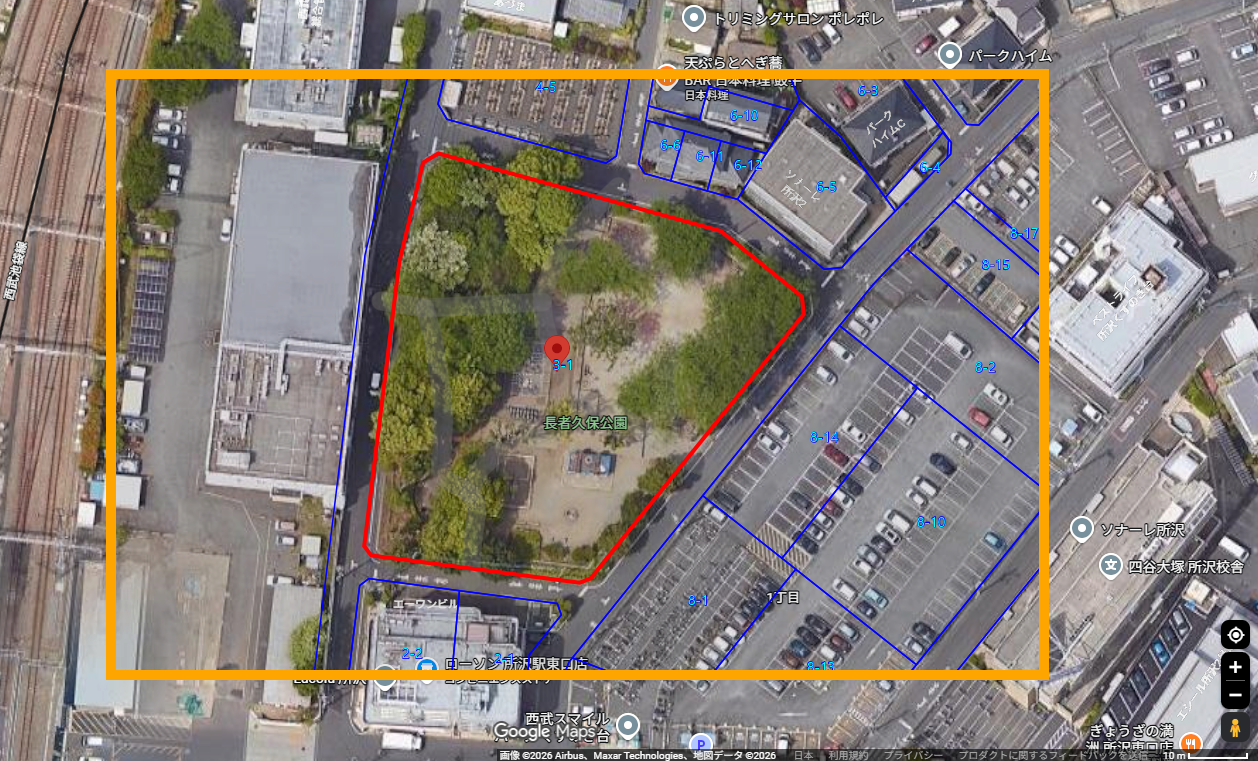
※ ファイルをドロップできるのは、オレンジ枠の公図モードのみです
同名ファイルの読み込み 情報の引継ぎ
拡張子を除いた、元のファイル名が同じファイル(※注1)をドラッグ&ドロップや、[読込]ボタンから読み込むと、保存ファイルが上書きされます。上書きする前には、確認ダイアログが表示されます。
※注1 例: 13119-0114-1.xml と 13119-0114-1.dat 、年度違いの同じ地域、名前を変更したバックアップファイル(次項の例参照)など。
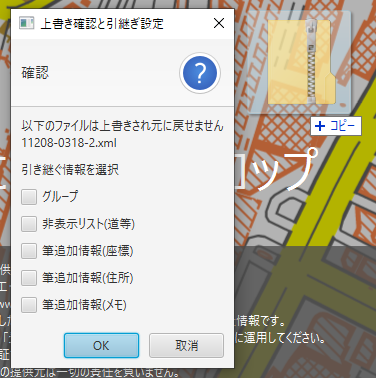
グループデータ・非表示リストは同年度のファイルならば引き継ぐことができます。年度が異なるファイルでは、正しく引き継がれない場合がありますのでご注意ください。
筆座標・住所・メモなど、後から追加した情報は、所在と地番が同じ筆に引き継がれます。地番が無くなっている場合は、その筆のデータは引き継がれません。
必要に応じて引継ぎたい情報にチェックを入れてください。
引き継がなかった情報は破棄され、元に戻すことはできません。
読込み確認ダイアログ
※ Ver.2.0.5以前のバージョンで、バックアップファイルの読み込み時に不具合が確認されています。Ver.2.0.6以降へのアップデートをおすすめします。ダウンロードページ
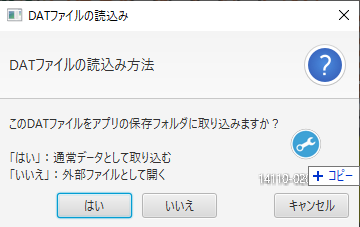
1ファイルのみ読み込む場合:
.datファイル(または、Ver.1で作成した.jsonファイル)を、1ファイルのみで読み込む場合は、[読込み確認ダイアログ] が出ます。
アプリ内に保存するには [はい] 、アプリ内に取り込まずに確認・編集したい場合は [いいえ] を選択します。
[はい]: 通常のデータとしてアプリ内に保存します。元のファイル名が同じ場合は上書きされます。
例)「13101-0100-4.xml」を読み込んで作られたデータを、「丸の内.dat」という名前でバックアップしていた場合 → アプリ内の 13101-0100-4.dat に上書きされます。
[いいえ]: 外部ファイルとして開きます。アプリ内のデータは変更されません。
そのまま上書き保存すると、読み込んだファイル(この例では「丸の内.dat」)の方が更新されます。
[キャンセル]: 読み込みを中止します。
複数ファイルを同時に読み込む場合:
確認ダイアログは表示されず、[はい]を選んだ場合と同じく、それぞれ通常のデータとしてアプリ内のデータが更新されます。
保存先フォルダは、14. 保存・バックアップ・削除 – 保存先のフォルダ をご覧ください。
Geojson
変換済データ(.geojson)をダウンロードしている場合は先に読み込んでおきます
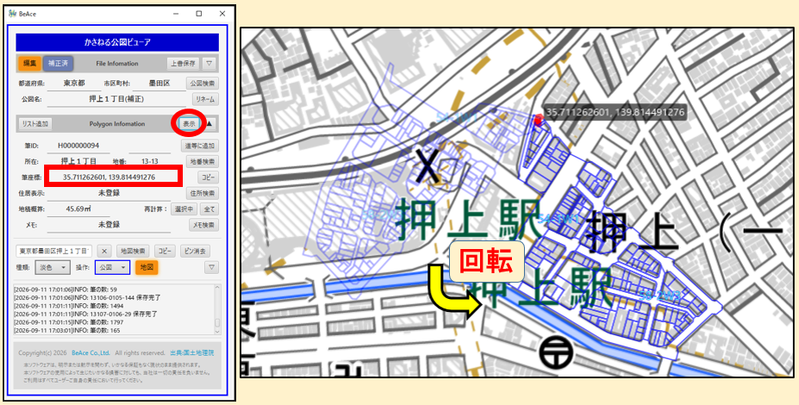
登記所備付地図データの一部(補正済データ)では、筆座標の情報が表示され、筆の位置特定に役立ちます。
後から変換済データ(.geojson)を読み込んだ場合は、
[管理ボタン]タブ → [Geoリスト] → geojsonリストから選択 → [Geo座標取得]ボタン
の順に操作すると、筆座標を取得できます。
※ 全ての筆の座標を上書きします。

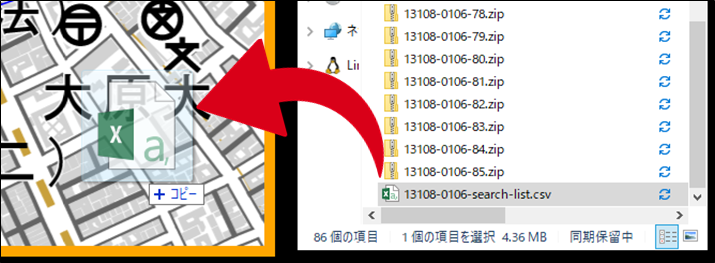
目的のファイルを探す
G空間情報センターからダウンロードしたzipファイルを解凍し、xxxxx-xxxx-search-list.csv をキャンバスにドロップしてください
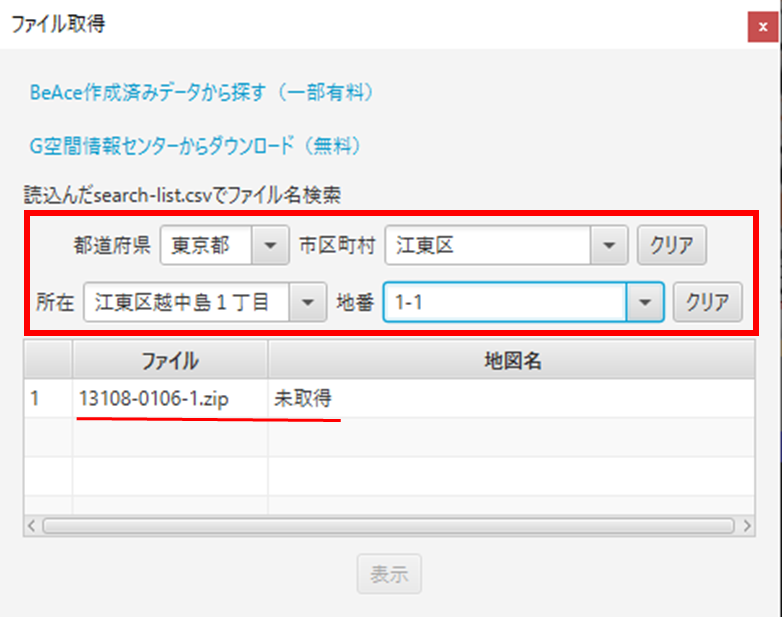
search-list.csv を読み込み後、[管理ボタン]タブ → [ファイル取得] ボタンから、[ファイル取得]パネルを開きます。
検索エリアのドロップダウンで地番を選択すると、その地番が収録されているファイル名が表示されます。
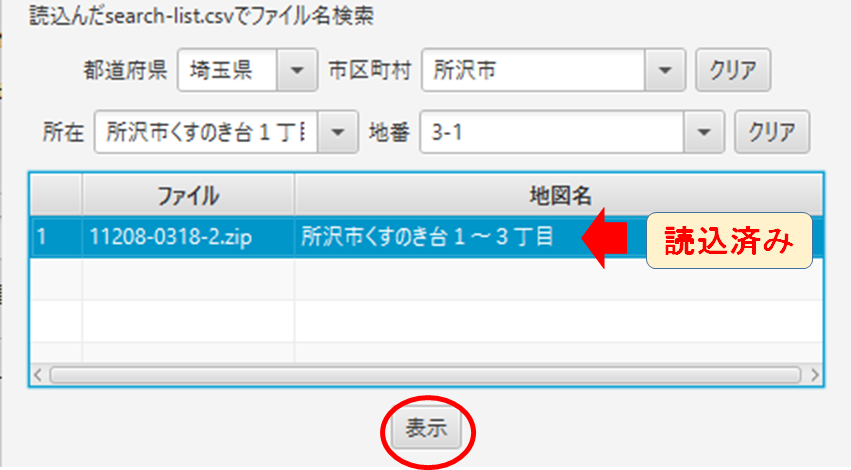
リストに地図名が表示されたら、そのファイルは読み込み済みです。
選択すると [表示] ボタンがアクティブになりますので、クリックして表示してください。
地番検索
キャンバスに公図データが描画されたら、地番を検索してみましょう。
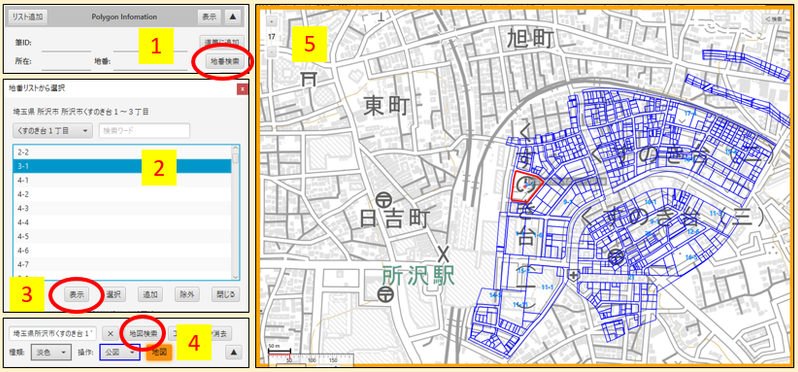
1.[地番検索]ボタン をクリックします。
2.リストから目的の地番を選択します。
3.[表示]ボタン をクリックすると、目的の筆が選択されます。
4.そのまま、[地図検索]ボタン をクリックしてください。
5.背景地図に目的の地番の周辺が表示されます。
かさねて表示
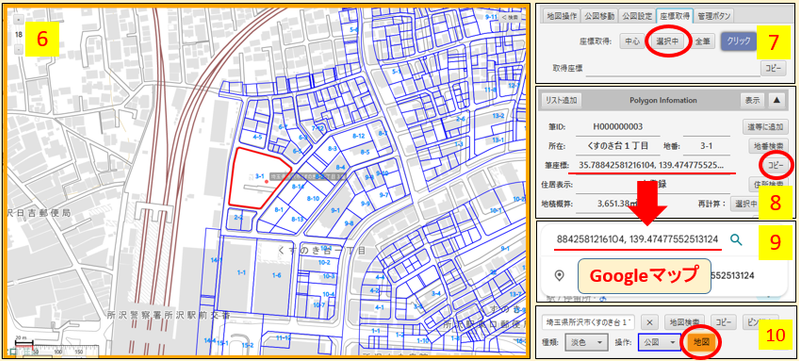
6.背景地図と公図を合わせます。
7.[座標取得]タブ → [選択中]ボタン で筆座標を取得します。
8.[コピー]ボタン で座標をコピーします。
9.背面アプリで座標を検索します。
10.[地図]ボタン をオフにします。
キャンバスは、左と上の枠を掴むと移動し、下と右の枠をドラッグすると拡大縮小できます。
キャンバスを背面の地図アプリの上に移動し、公図をマウスドラッグで移動、マウスホイールで拡大・縮小、Shift + マウスドラッグで回転して、背面アプリにかさねて表示します。
読み込めるファイル一覧
公図データ :
・G空間情報センターからダウンロードした .xmlファイル (.zip ファイル)
・かさねる公図ビューアで作成・保存した .json、 .datファイル
・BeAceダウンロードページからダウンロードした .dat ファイル
検索用データ:
・G空間情報センターからダウンロードした xxxxx-xxxx-search-list.csv
・G空間情報センターからダウンロードした .geojson (変換済データ)
保存したマイリスト:
・かさねる公図ビューアで作成・保存した .csv ファイル(マイリスト)
地図と公図をかさねることはできましたか?
公開されている公図ファイルは、地図アプリとぴったりとかさなることはほとんどありません。
キャンバスの描画を微調整しながら、対象不動産を見つける必要があります。
次は、公図の筆を特定し、位置を微調整の方法をご紹介します。
7. 背景地図と公図を合わせる