

ユーザー登録
アプリのダウンロードには会員登録が必要です。会員登録・ログインの入口はマイアカウント(/my-account/)です。登録の手順は会員登録の方法をご覧ください。
登録すると、確認のメールが届きます。メールが届かない場合は、@beace.co.jp のドメインを受信できる設定になっているか、迷惑メールフォルダに振り分けられていないかなどをご確認ください。
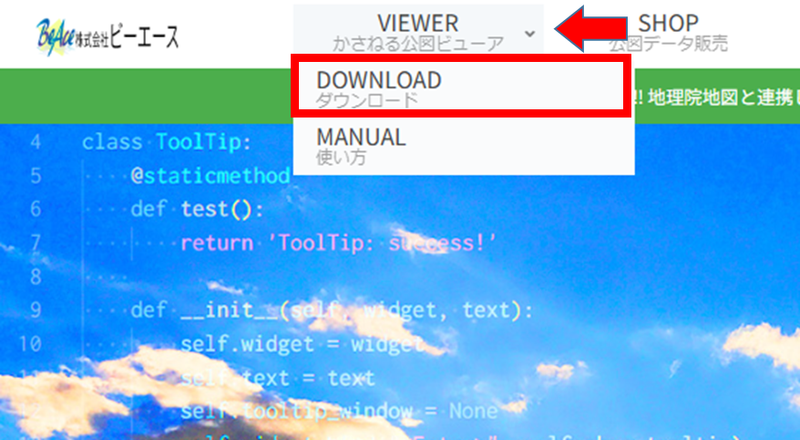
かさねる公図ビューア アプリダウンロード
かさねる公図ビューア ダウンロードページへ進みます。
ログインしていない場合は、マイアカウントへの案内が出ます。ログインまたは会員登録をしてください。
ダウンロード利用規約をご確認のうえ、ご利用になるバージョンのボタンをクリックしてダウンロードしてください。
アプリをインストールしたら、まず補正済みデータのサンプルを使って操作を試してみてください。
インストール
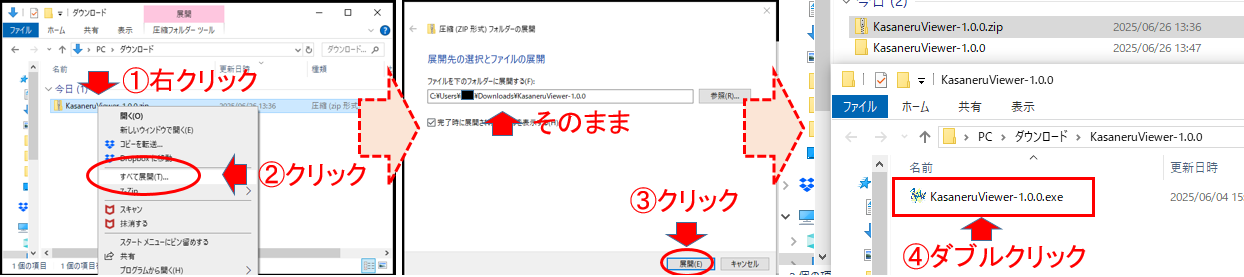
ダウンロードした KasaneruViewer-x.x.x.zip ファイルを解凍し、KasaneruViewer-x.x.x.msi ファイルをダブルクリックしてインストールを開始してください。
Ver.1をご利用中の方へ
Ver.1をご利用の場合は、Ver.1をアンインストールしてからVer.2をインストールしてください。
Ver.1で作成したデータは、そのままVer.2へ引き継ぐことができます。
ただし、万一のトラブルに備え、インストール前にデータのバックアップを作成することをおすすめします。
※ Ver.2以降のバージョンアップでは、基本的に現在のアプリをアンインストールせず、そのまま新しいバージョンをインストールできます。
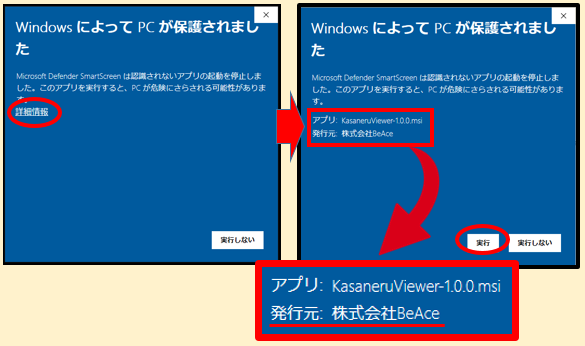
Microsoft Defender SmartScreenが表示された場合は、[詳細情報]をクリックし、発行元が「株式会社BeAce」であることを確認してから[実行]をクリックしてください。
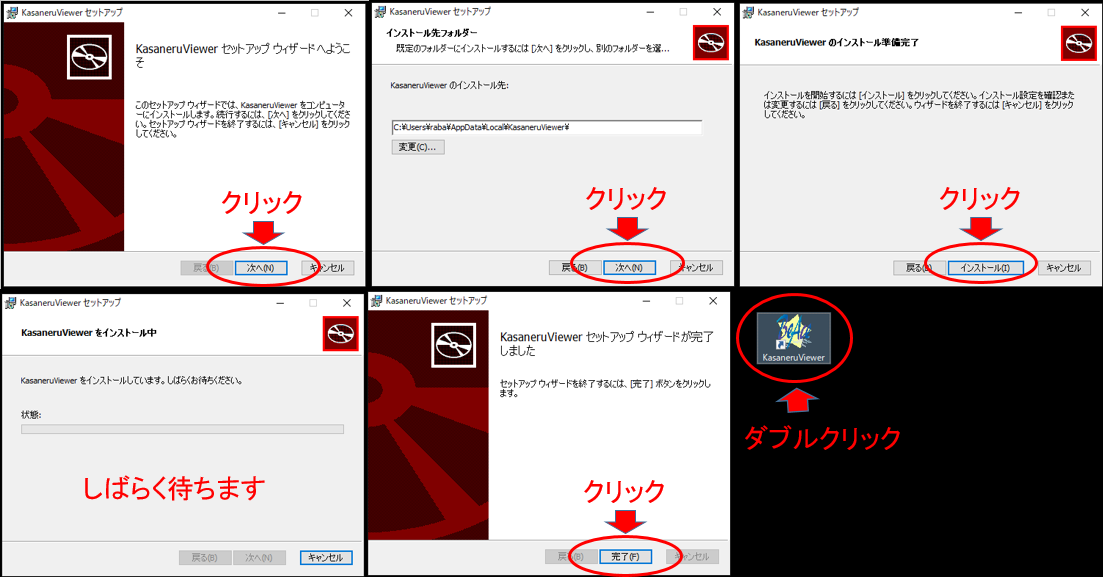
セットアップウィザード
セットアップウィザードが表示されたら、基本的にすべて[次へ]で進めて問題ありません。
1. KasaneruViewerセットアップウィザードへようこそ → [次へ] をクリック
2. インストール先フォルダー → アプリケーションの保存先にこだわりがなければ [次へ] をクリック
3. KasaneruViewerのインストール準備完了 → [インストール]をクリック
4. セットアップが完了しました → [完了] をクリック
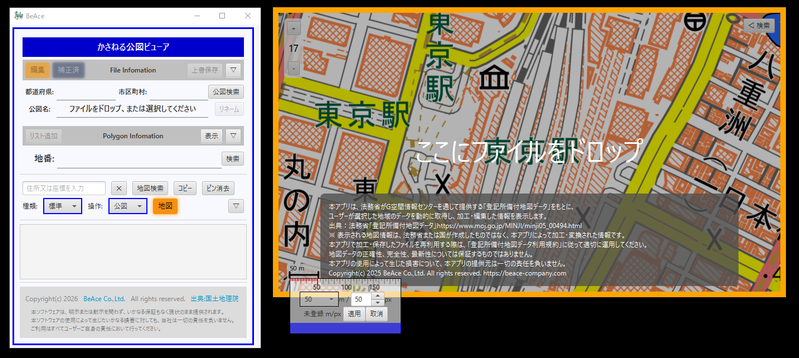
インストールが完了すると、デスクトップにショートカットが作成されます。
ショートカットをダブルクリックして、「かさねる公図ビューア」が起動することを確認してください。
データ読込
アプリをインストールしたら、まず補正済みデータのサンプルを使って操作を試してみることをおすすめします。
※ 参考:購入とダウンロードの方法
サンプル:東京都千代田区 丸の内1~3丁目
会員登録・ログインのうえ、丸の内1~3丁目の商品ページから 0 円で購入してダウンロードしてください(ダウンロードは 3 回まで)。 ※ 参考:購入とダウンロードの方法
ダウンロードした ZIP ファイルの中身は、補正済みデータ(.dat)1 個・search-list.csv・出典.txt です。
ZIP ファイルを展開せず、そのままアプリのキャンバスにドロップするだけで使用できます。
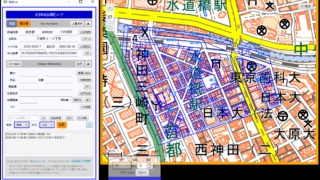
ZIPファイルをキャンバスにドロップすると、補正済みの公図とファイルの情報が表示されます。
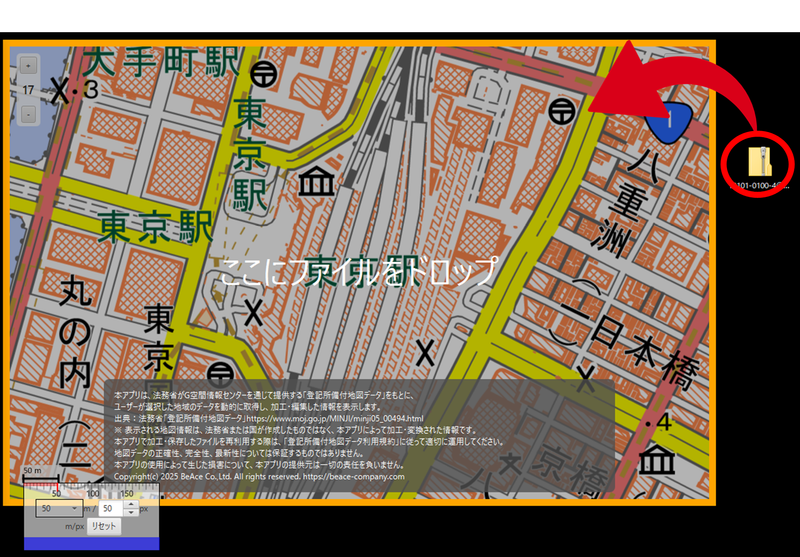
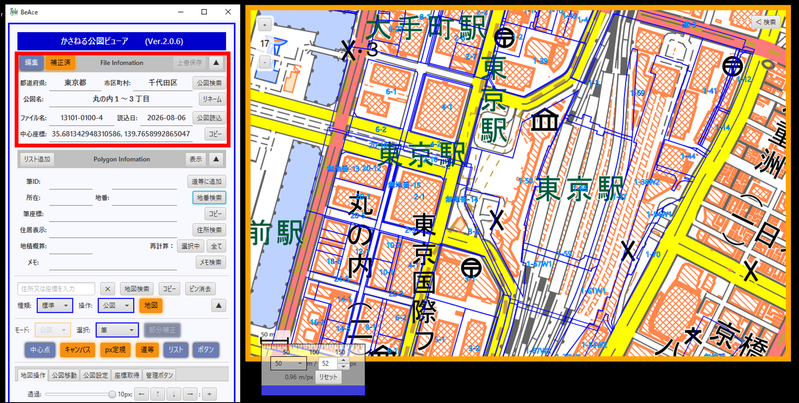
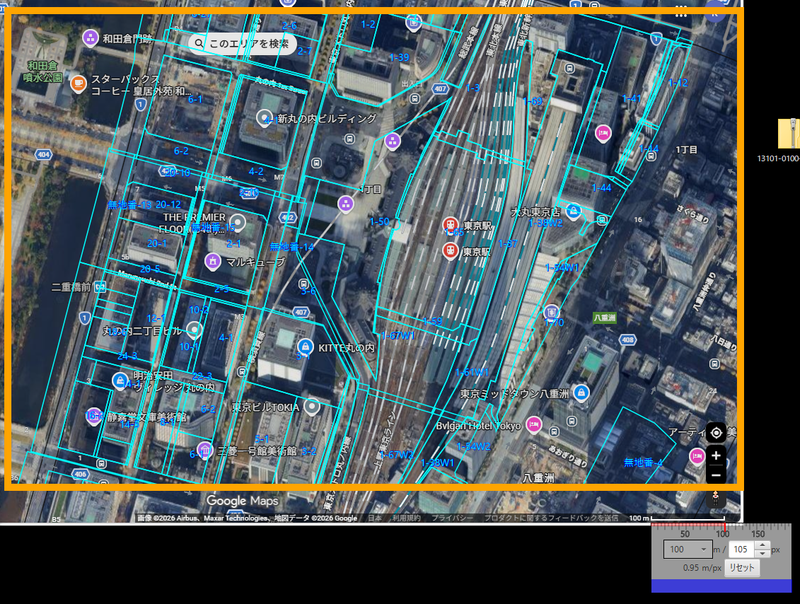
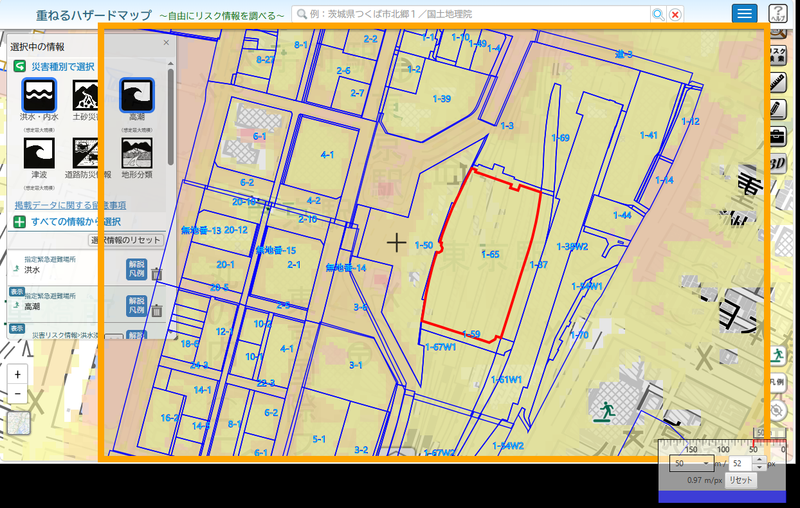
公図データの読み込みから、地図への重ね合わせ、筆の選択、筆座標の利用など、実際の操作をすぐに試すことができます。
おつかれさまでした。
以上でアプリダウンロード・インストールは終了です!
次は、アプリの各部の名称と基本的な操作方法をご紹介します。
2. アプリの各部名称と役割・基本操作