

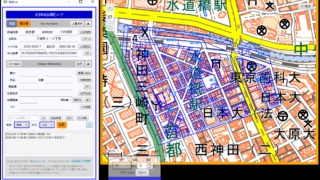
ファイルインフォメーションエリア
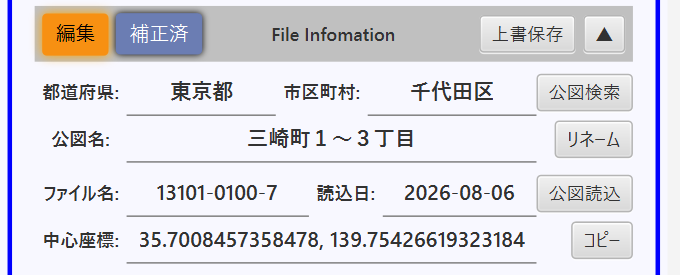
公図ファイルの情報を表示するエリアです。
読み込み済みファイルの検索や選択、ファイル名の変更、保存などの操作を行います。
[▽][▲]ボタンで、簡易 / 詳細表示を切り替えます。
[編集]ボタン:
Ver.2からの新機能です。編集モードと利用モードを切り替えます。
オレンジ:オン(編集モード) ブルー:オフ(利用モード)
[補正済]ボタン:
公図を「補正済み」として登録します。
オンにすると利用モードになり、上書き保存や公図の変形などを制限します。
[編集]をオンにすると、これらの操作を編集できます。
補正済みとして登録されたファイルは、再読み込みした場合も利用モードで開始します。
オレンジ:オン ブルー:オフ
※ オンにした時に必ず[上書保存]され、背景地図の中心座標が自動更新されます。
[上書保存]ボタン:
公図と背景地図の現在の状態を上書き保存します。
ショートカットキー: [Ctrl + S]
[ 公図検索]ボタン:
本アプリ内に読み込み済みの公図ファイルを、ドロップダウンリストから選択します。
[都道府県][市区町村][公図名]の各表示エリアをクリックしても検索モードになります。
検索モード時は[戻る]ボタンに変わり、クリックすると通常モードに戻ります。
[リネーム]ボタン:
公図名を、ユーザーがわかりやすい名前に変更できます。
入力モードでは、[戻る]でキャンセル、[確定]で登録します。
[公図読込み]ボタン:
選択ダイアログから新しいファイルを読み込みます。(キャンバスへのドロップと同じ機能です)
※ 読み込み済みのファイルと同名ファイルを読み込むと、既存のデータが初期化・上書きされます。
[上書き確認と引継ぎ設定]確認ダイアログが表示されます。
引き継ぎたい項目にチェックを入れ、[OK]ボタンをおしてください。
上書きしたくない場合は[取消]ボタンを押してください。
既存の同名ファイルを、[管理ボタン]タブ → [別名保存]でバックアップしてから、改めて読み込んでください。
[コピー]ボタン:
[中心座標:]のテキストをコピーします。
保存時に登録される背景地図の中心座標で、他の地図アプリに重ねる際などに利用します。
※ Ver.1のボトムボタンは [上書保存]ボタンを除き[タブエリア] の [管理タブ] 内に移動しました。
ポリゴンインフォメーションエリア
選択中の筆情報を表示するエリアです。[▽][▲]ボタンで簡易 / 詳細表示を切り替えます。

筆ID: 筆を識別するIDです。ファイルごとに設定されています。
道等: 道路・水路・不明など、非表示にしたい筆を登録します。
筆座標: 筆の座標を登録します。(自動取得も可能です)
住居表示: 住居表示を手動で登録します。
地積概算: 公図の縮尺をもとに地積を計算します。
メモ: 備考などを登録します。
[リスト追加]ボタン:
選択中の筆(複数可)をマイリストに追加します。
[表示]ボタン:
選択中の筆をキャンバス中心に表示します。
筆座標が登録されている場合は、背景地図も筆座標に合わせ、公図と位置を同期します。
[道等に追加]ボタン:
道路・水路・不明など、非表示にしたい筆の登録・解除を行います。
[地番検索]ボタン:
[地番検索パネル]を開きます。ファイルにある筆のリストを表示・検索できます。
[コピー]ボタン:
登録済みの筆座標をクリップボードにコピーします。外部地図アプリでの検索などに利用します。
[住所検索]ボタン:
[住居表示検索パネル]を開きます。ファイルに登録されている住居表示のリストを表示・検索できます。
再計算:
ピクセル定規を基準に、地積を計算します。
[選択中]ボタン:選択中の筆の概算地積を再計算して上書きします。(複数選択も可能です)
[全て]ボタン:ファイル内のすべての筆の概算地積を再計算して上書きします。
[メモ検索]ボタン:
[メモ検索パネル]を開きます。ファイルに登録されているメモのリストを表示・検索できます。
※ Ver.1のボトムボタン、[ヘルプ][Geoリスト]ボタンはタブエリア の [管理タブ] 内に移動しました。
[地番コピー]ボタンは、背景地図エリアの[コピー]ボタンに機能を統合しました。

背景地図エリア

背景地図の検索と設定を行うエリアです。
右下の[▽][▲]ボタンでステータスエリア・タブエリアの表示/非表示を切り替えます。
検索ボックス:
住居表示や座標から背景地図を検索します。
筆を選択すると、都道府県 + 市区町村 + 所在 + 地番 が自動入力されます。
ボックスをクリックして手動入力も可能です。
[×]ボタン:
検索ボックスの内容をクリアします。
[地図検索]ボタン:
検索ボックスに入力されたテキストで背景地図を検索します。
検索が成功すると、ピン(赤丸)と検索ワードを表示し、キャンバス中央に移動します。
[コピー]ボタン:
検索ボックスのテキストをクリップボードにコピーします。
筆を選択して[コピー]ボタンを押すと、都道府県からの地番を取得できます。
[ピン消去]ボタン:
表示されたピン(赤丸)と検索ワードを非表示にします。
[種類]ドロップダウン:
背景地図の種類を切り替えます。
標準:カラー地図 / 淡色:白黒 / 写真:航空写真
[操作]ドロップダウン:
背景地図表示時の操作モードを切り替えます。
公図:公図を操作します / 地図:背景地図を操作します / 固定:公図と背景地図を同時に操作します
Altキーを押すたびに、[公図](オレンジ枠) → [背景](グレー枠) → [固定](赤枠) を切り替えます。
[地図]ボタン:
背景地図の表示/非表示を切り替えます。オレンジ:オン ブルー:オフ
背景地図を非表示にすると、キャンバスの背景が半透明になります。
背面アプリ(GoogleMapsなど)と公図を重ね、位置関係などを確認できます。
ステータスエリア
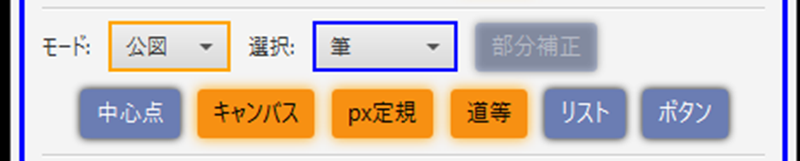
各種モードや表示/非表示を設定するエリアです。
[モード]ドロップダウン:
背景地図を表示していないときの操作モードを切り替えます。
公図:公図を操作します / 背面:キャンバスを透過し、背面アプリ(GoogleMapsなど)を操作します /
固定:公図と背面アプリを同時に操作します / 白景:キャンバスの背景を白色にして公図の輪郭を確認します
Altキーを押すたびに、[公図](オレンジ枠) → [背面](グレー枠) → [固定](赤枠) → [白景](白枠) を切り替えます。
[選択]ドロップダウン:
キャンバス上での筆の選択モードを切り替えます。
筆:クリックした筆を選択します / グループ:クリックした筆の所属するグループ全体を選択します /
矩形:マウスドラッグによる範囲選択を行います。

キャンバスを右クリック → [選択] → [範囲] → [矩形] / [円] / [線]
で、範囲選択に使用する図形を変更できます。
[部分補正] ボタン:選択した筆だけを移動・回転・拡大縮小します。
[中心点] ボタン: キャンバス中心の十字マークの表示 / 非表示を切り替えます。
[キャンバス]ボタン: キャンバスの表示 / 非表示を切り替えます。表示すると最前面に表示されます。
[px定規]ボタン: ピクセル定規の表示 / 非表示を切り替えます。
[道等]ボタン: [道等]に設定した筆の表示 / 非表示を切り替えます。
[リスト]ボタン: マイリストを表示します
[ボタン]ボタン:ボタンパネルを表示します。
タブエリア
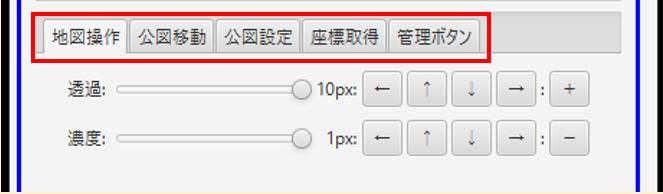
タブエリアは、目的ごとに操作ボタンをまとめたタブを表示するエリアです。
タブをクリックすると、目的に応じた操作ボタンに切り替わります。
各タブの詳しい操作方法は、次章「タブエリアの基本操作」で説明します。
5. タブエリアの基本操作
インフォメーションウィンドウ
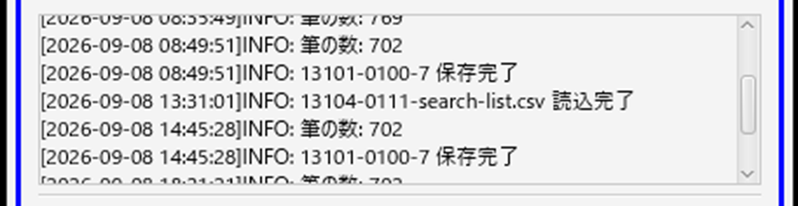
保存や読込の完了・エラーなどのメッセージや警告を表示します
このページでは、メインパネルの画面構成と基本的な機能を簡単に紹介しました。
次は、目的ごとにまとめられたタブの操作方法をご紹介します!
5. タブエリアの基本操作