

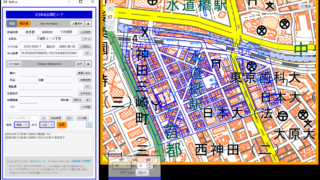
マイリストに追加
※ Ver.2.0.5以前のバージョンで、マイリストの各機能に不具合が確認されています。Ver.2.0.6以降へのアップデートをおすすめします。ダウンロードページ
マイリストは、必要な筆の情報をリストに抜き出して保存する機能です。
・筆を選択した状態で、 [リスト追加]ボタン、または 右クリック → [リストに追加] から登録できます。
・リストに登録した筆を確認するには、ステータスエリアの [リスト]ボタン をオン(オレンジ色)にします。
・[マイリスト]パネル 下部の [リスト追加]ボタン からも追加登録ができます。
・複数選択した状態で [リスト追加]ボタン を押すと、まとめてリストに登録できます。
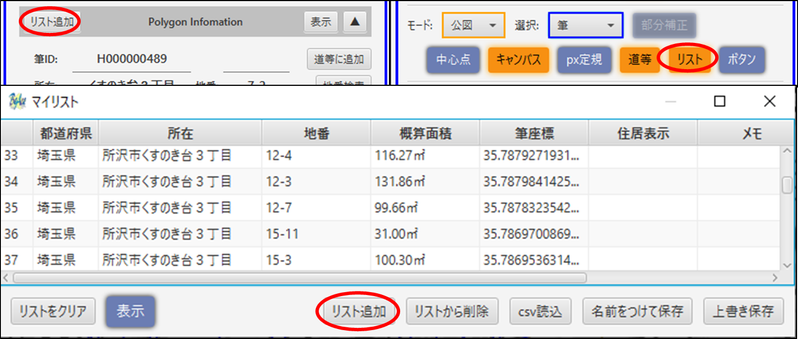
※ 複数の公図ファイルのデータを1つのリストに登録可能です
※ 同じ筆(ファイル名と筆IDが同一)は1つしか登録できません

名前を付けて保存・上書き保存
マイリストに筆情報を登録したら、リストを保存してみましょう。
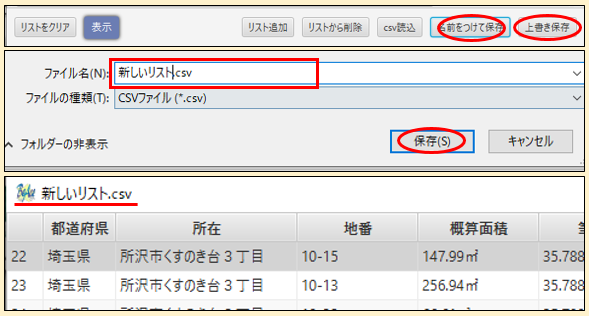
[名前を付けて保存] をクリックし、保存ダイアログを開き、任意の名前で保存します。
マイリストパネルの左上の名前が、保存したファイル名に変わります。
[上書き保存] で上書きします。
リストは.csv形式(カンマ区切り)で保存されます。
※ デフォルトの保存先は “C:\Users\[ユーザー名]\AppData\Local\KasaneruViewerData\マイリスト” です。
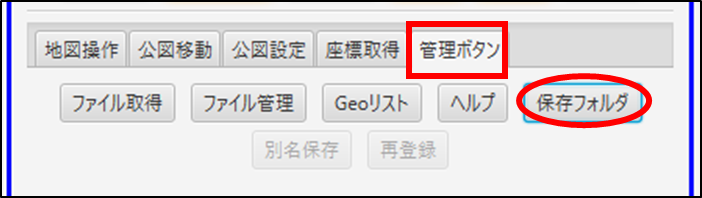
[管理ボタン]タブ → [保存フォルダ] で、デフォルトの保存フォルダが開きます。
リストを削除・クリア
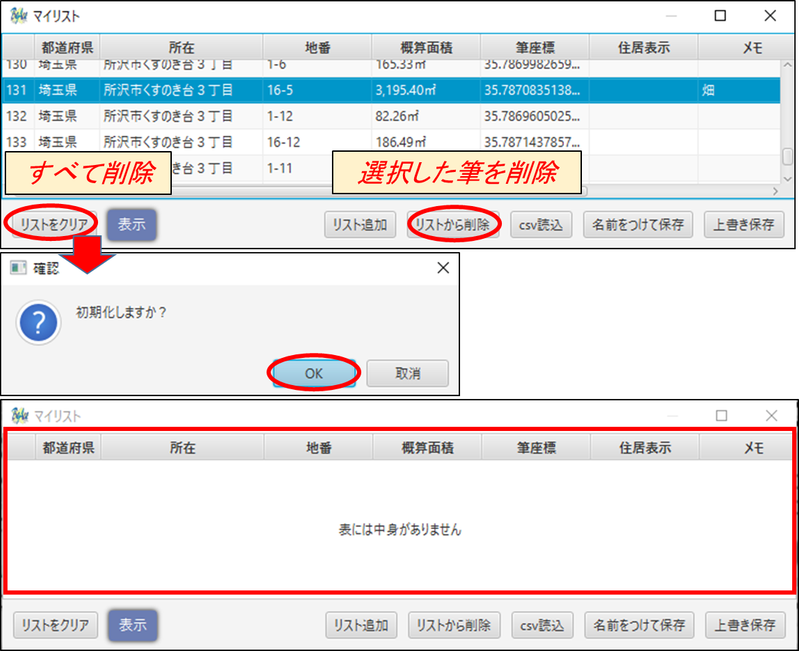
リストのレコード(筆)を選択して [リストから削除]ボタン を押すと選択したレコードが削除されます。
[リストをクリア]ボタン を押すと、すべてのレコードが削除されます。
※ リストから削除したレコードは元に戻せません
定期的な [上書き保存] をおすすめします。
マイリストの読込み
※ Ver.2.0.5以前のバージョンで、不具合が確認されています。Ver.2.0.6以降へのアップデートをおすすめします。ダウンロードページ
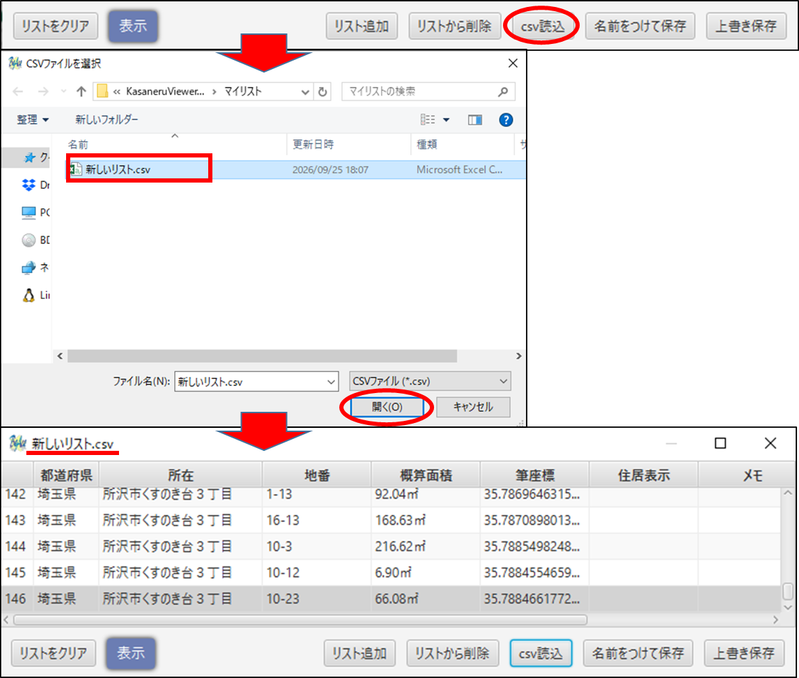
保存したリストを読み込むには [csv読込]ボタンでファイル選択ダイアログから選択するか、保存したファイルをキャンバスにドロップします。
すでにリストにレコードがある場合は [上書き] [統合] を聞かれます
[上書き]: 現在のレコードは破棄され、読み込んだリストが表示されます
[統合]: 現在のリストに読み込んだファイルのリストが追加されます。
※ 同じ筆(ファイル名と筆IDが同一)は読込んだレコードが優先されます。
表示
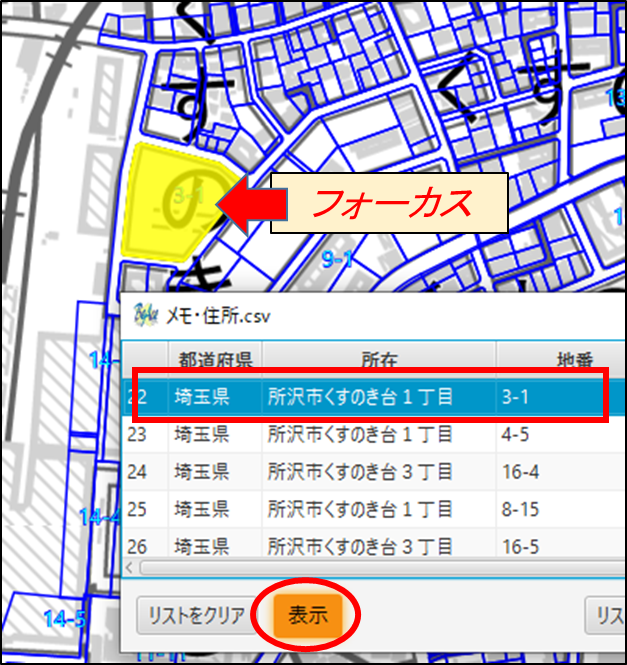
[表示] ボタン をオン(オレンジ色)にすると、リストで選択したレコードの筆がキャンパス上でフォーカスされます
キャンバスに表示されていないファイルのレコードを選択した場合は、確認ダイアログが表示されます。
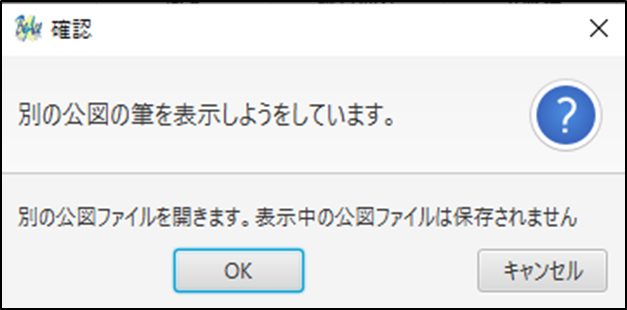
※ [OK] を選択した場合、表示中の公図の変更は保存されず、元に戻せません。
次は公図データの保存とバックアップデータの作成方法をご紹介します
14. 保存・バックアップ・削除(編集中)
(参考)Ver.1 11. 保存・バックアップ・削除