

はじめに
補正されていない登記所備付地図の電子データと地図アプリは、ぴったりと重なることはほぼありません。
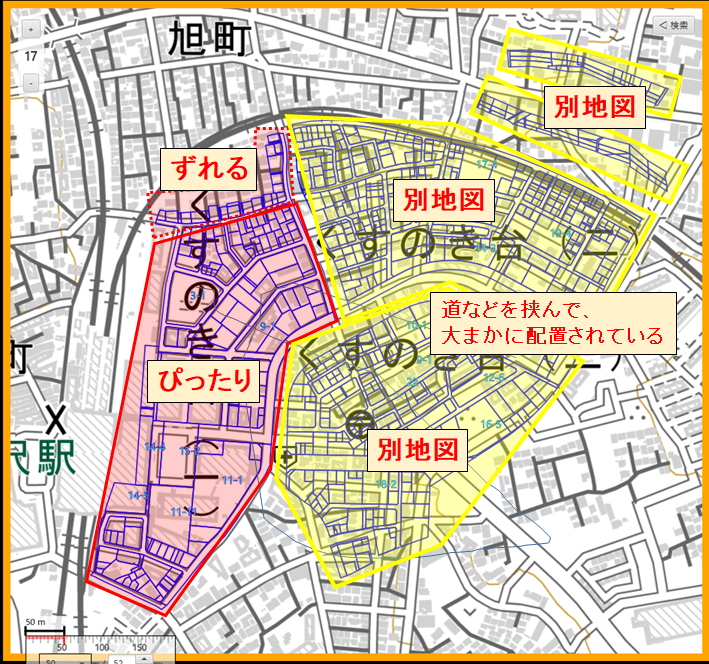
また、ひとつのデータファイルには複数の地図データが大まかに配置されています。
対象不動産を見つけるためにはキャンバスの描画を微調整する必要があります。
目的の不動産を見つける
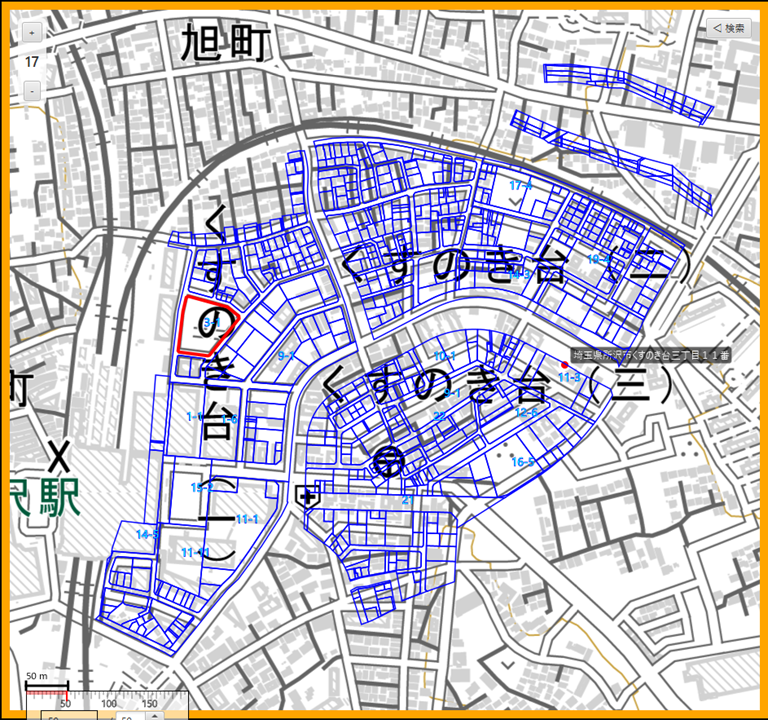
前章の、[筆検索]の手順を参考に、目的の地番を検索して表示してください。
特徴のある筆や道を目標にして大まかな位置を特定し、背景地図と重ねます。
公図モード(オレンジ枠)に設定し、マウスでドラッグして移動、マウスホイールで拡大・縮小、Shift + マウスドラッグで回転します。
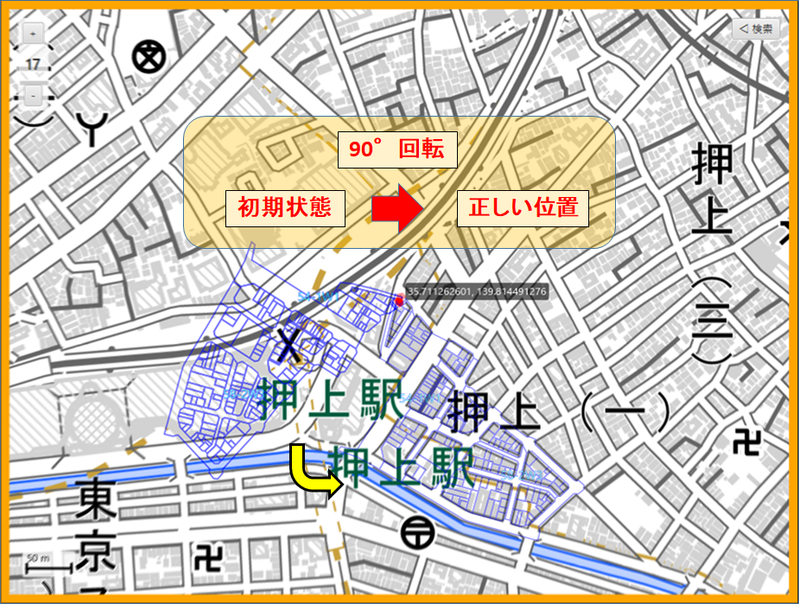
公図は、読込み初期状態で90°回転している場合があります。
公図の地図グループ(1丁目・2丁目など)や、筆の字名を確認し、Googleマップなど、実際の地図の位置関係と比較すると、正しい位置を特定しやすくなります。
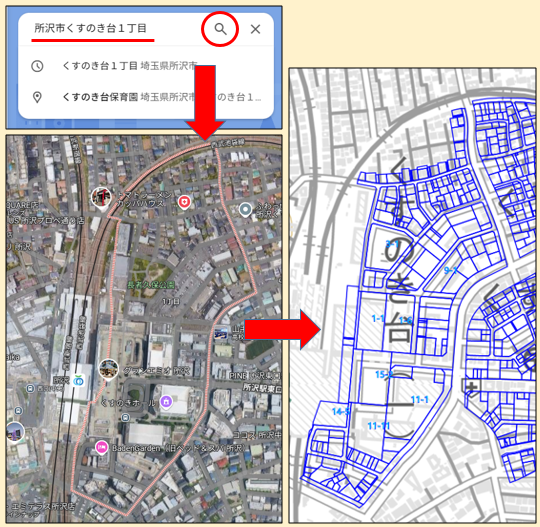
Googleマップなどを広範囲で検索すると、その地域の輪郭が表示されるので、位置特定の参考になります。
キャンバス左上の[+]ボタンをクリックすると、背景地図と公図を拡大します。
再度、表示位置を微調整し、目的の不動産の輪郭や近隣との位置関係を確認します。
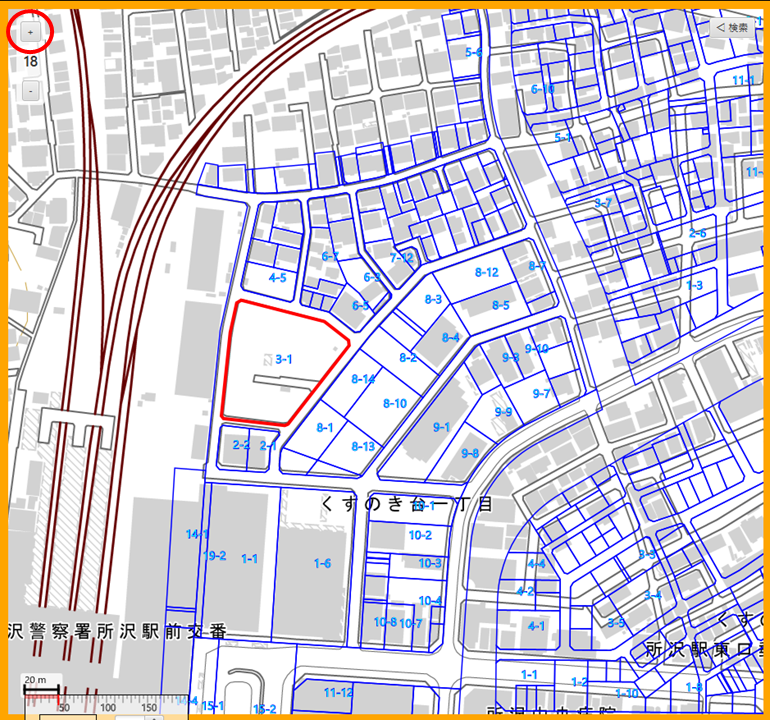

微調整
[公図移動]タブで微調整
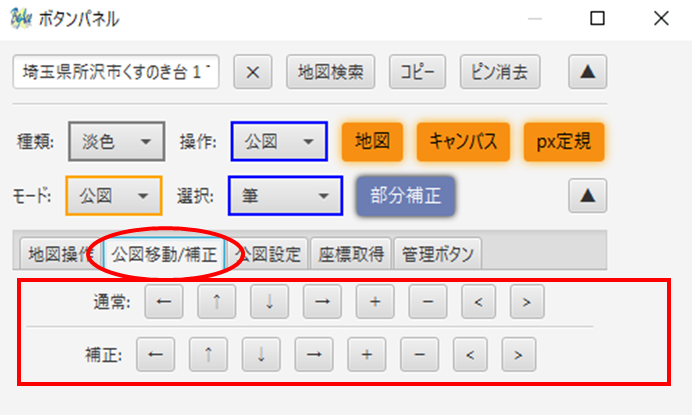
大まかに重なったら、タブエリアの [公図移動]タブ で位置を微調整します。
マウス操作より細かく、確実に補正できます。
[公図移動]タブのボタンは、[地図][背面][固定]モードのときでも公図だけが動きます。
背景地図の位置を保ったまま公図を合わせられるので、位置合わせの仕上げに便利です。
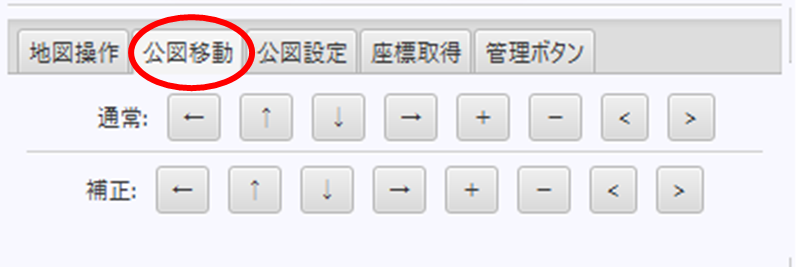
通常:(大きく動かす)
[←][↑][↓][→]ボタン:
公図をボタンの方向に 10px 移動します 。
[+][-]ボタン:
キャンバス中心を基準に 1.1倍 / 0.9倍に拡大・縮小します。
[<][>]ボタン:
キャンバス中心を基準に 1.5度 回転します。
補正:(細かく動かす)
[←][↑][↓][→]ボタン:
公図をボタンの方向に 1px 移動します。
[+][-]ボタン:
キャンバス中心を基準に 1.01倍 / 0.99倍に拡大・縮小します。
[<][>]ボタン:
キャンバス中心を基準に 0.5度 回転します。
キーボードで微調整
キーボードでも、補正:ボタンと同じ操作ができます。
移動:[↑][↓][←][→]キー 拡大縮小:Shift + [↑][↓]キー 回転:Shift + [←][→]キー
※ キーボードでの操作は、キャンバスにフォーカスがある時だけ可能です。
ボタンパネルで微調整
ステータスエリアの [ボタン] をクリックしてボタンパネルを表示し、 同じ補正操作を行うこともできます。
部分補正
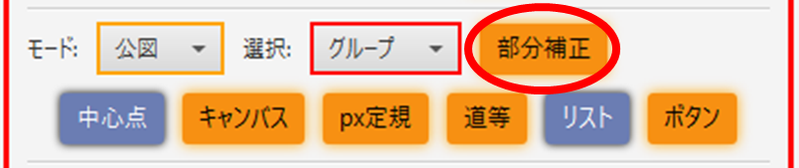
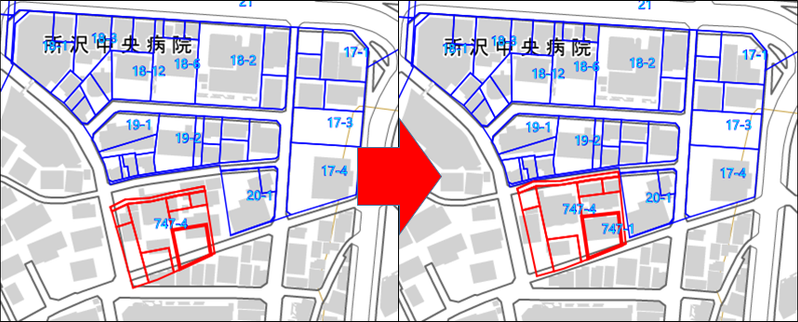
[部分補正]ボタンがオンのときは、選択中の筆だけが移動・拡大縮小・回転します。
公図全体を動かしたいときは、[部分補正]ボタンがオフになっていることを確認してください。
(ショートカットキー: Ctrl + Shift + Alt )
背景地図側を動かして微調整
Ver.2では、背景地図(国土地理院地図)もアプリ内で直接操作できます。 公図を動かしにくいときは、背景地図側を動かした方が早い場合があります。
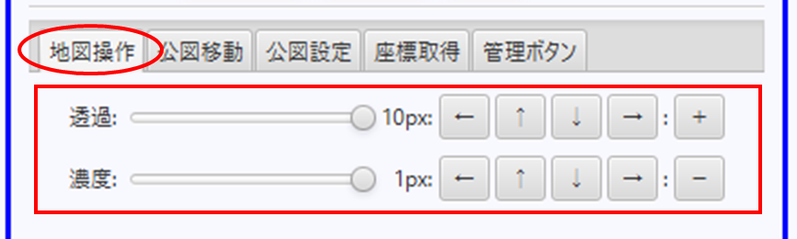
[地図操作]タブ を開いてください。
10px:[←][↑][↓][→]ボタン … 背景地図を 10px 移動します
1px:[←][↑][↓][→]ボタン … 背景地図を 1px 移動します
[公図][固定]モードのときでも、これらのボタンでは背景地図だけが移動します。
[+][-]ボタン … キャンバス中心を基準に背景地図を1段階拡大・縮小します。公図の縮尺率も同期します。
見え方を調整する
線が地図に埋もれて見えにくいときは、無理に位置を動かさず、見え方を変えてみてください。
背景地図の見え方([地図操作]タブ)
[地図操作]タブ:
[透過]スライダー:背景地図の透過率を変更します。背面の外部地図アプリと位置を見比べるときに使います。
[濃度]スライダー:背景地図の色の濃さを変更します。左へ移動するほど白に近づき、筆の輪郭がはっきりします。
詳しくは、[地図操作]タブ の項目をご覧ください。
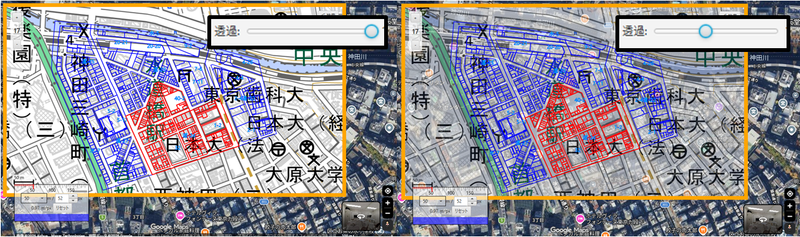
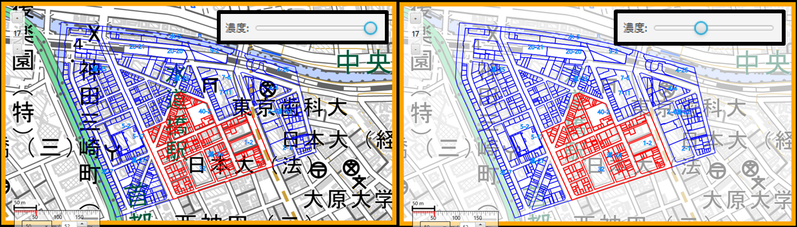
背景地図エリア [種類]ドロップダウン:
標準(カラー)/淡色(白黒)/写真(航空写真) を切り替えることもできます。
建物の形で位置を確認したいときは写真、公図の線を優先したいときは淡色が見やすくなります。

公図の見え方([公図設定]タブ)
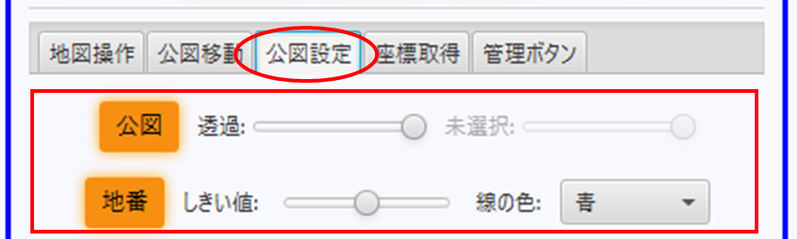
[公図設定]タブ:
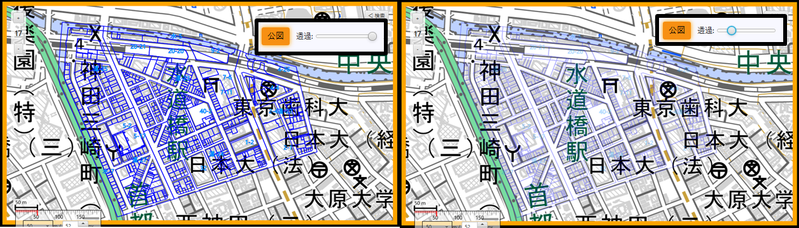
[透過]スライダー:公図の筆の輪郭線の透明度を変更します。
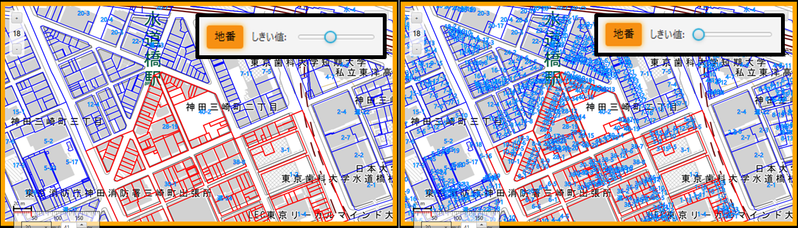
[地番]ボタン・[しきい値]スライダー:地番の表示・非表示と、地番を表示する筆の大きさを変更します。
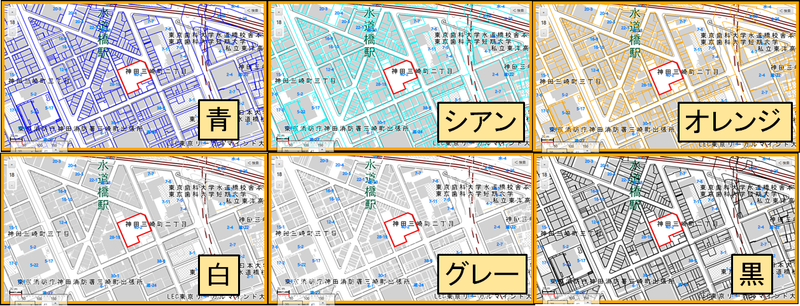
[線の色]ドロップダウン:筆の輪郭線の色を変更します。地図の色に埋もれてしまう場合に変更してください。
詳しくは、[公図設定]タブ の項目をご覧ください。
キャンバス 操作一覧
筆の選択
筆の選択:操作:[筆]を選択し、筆をクリックします。
筆グループの選択:
・操作:[グループ]を選択し、筆をクリックします。
・または、操作:[範囲]を選択し、[選択]ボタンで決定します。
選択の追加・除外:
・追加・除外したい筆を Shift + クリックします。
・または、操作:[範囲]を選択し、[追加][除外]ボタンで決定します。
移動
移動:
・キャンバス上でクリックしたままマウスをドラッグします。
・(微調整) キャンバスにフォーカスがある状態でキーボードの[↑][↓][←][→]キーを押します。
・ボタンパネルの 通常:または 補正: の[↑][↓][←][→]ボタンをクリックします。
拡大縮小:
・キャンバス上でマウスホイールをまわします。
・(微調整) キャンバスにフォーカスがある状態でキーボードのShift + [↑][↓]キーを押します。
・ボタンパネルの 通常:または 補正: の[+][ー]ボタンをクリックします。
回転:
・キャンバス上でShift + マウスドラッグします。
・(微調整) キャンバスにフォーカスがある状態でキーボードのShift + [←][→]キーを押します。
・ボタンパネルの 通常:または 補正: の[<][>]ボタンをクリックします。
※ 拡大縮小・回転はキャンバスの中心点が基準点です。
少し長くなりましたが、実際はもっと直感的に使えます。まずは、さわって確かめてください。
位置が決まったら、[上書保存]ボタン(Ctrl + S) で状態を保存しておきましょう。
次は操作モードと、右クリックで使える機能をご紹介します。
8. 操作モードと右クリック