

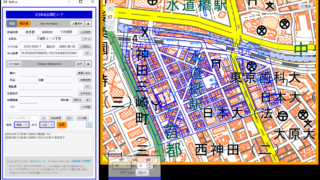
この章では、キャンバスで使うキー・マウス・右クリックの操作を一覧にまとめます。それぞれの操作のくわしい説明は、次の章をご覧ください。
- 移動・拡大縮小・回転・筆の選択 → 「7. 背景地図と公図を合わせる」
- 操作モード・右クリック → 「8. 操作モードと右クリック」
- 編集モード・利用モード → 「10. 利用モード・編集モードと活用方法」
キー操作
| キー | 操作 | 備考 |
|---|---|---|
| Ctrl + S | 上書き保存 | [上書保存] と同じ |
| Ctrl + Z | 戻る | 編集モードのとき |
| Ctrl + Y | 進む | 編集モードのとき |
| [↑][↓][←][→] | 公図を少しずつ移動 | |
| Shift + [↑][↓] | 拡大・縮小(微調整) | |
| Shift + [←][→] | 回転(微調整) | |
| Alt | 操作モードを順に切り替え | 背景地図を表示しているとき:公図 → 地図 → 固定 背景地図を非表示にしたとき:公図 → 背面 → 固定 → 白景 |
| Ctrl + Alt | 選択を順に切り替え | 筆 → グループ → 範囲 |
| Shift + Ctrl + Alt | [部分補正] のオン・オフ | 編集モードのとき |
| Space(押している間) | 一時的に公図モード・選択 [筆] にする | 離すと元のモードに戻る |
※ Ctrl + S・Ctrl + Z・Ctrl + Y・矢印キーは、キャンバスをクリックしてから押してください。文字の入力欄に入力しているときは効きません。
※ 拡大・縮小と回転は、キャンバスの中心を基準にします。
マウス操作
公図モード(オレンジ枠)のときの操作です。
| マウス | 操作 |
|---|---|
| クリック | 筆を選択(選択が [筆] のとき)/グループを選択(選択が [グループ] のとき) |
| Shift + クリック | 選択に追加・除外 |
| 何も無い所をクリック | 選択を解除 |
| ドラッグ | 公図を移動 |
| Shift + ドラッグ | 公図を回転 |
| ホイール | 公図を拡大・縮小 |
| ドラッグ(選択が [範囲] のとき) | 選択する範囲を描く(矩形・円・線)。描いた後に [選択][追加][除外] で決める |
| 右クリック | 右クリックメニューを表示 |
| ファイルをドロップ | 公図データ・変換済データなどを読み込む |
ほかの操作モードでは、ドラッグで動くものが変わります。
- 地図モード(グレー枠):背景地図を移動
- 固定モード(赤枠):公図と地図をいっしょに移動
- 背面モード(グレー枠):キャンバスはマウスを受け付けず、背面のアプリを操作できます
※ ファイルのドロップは、背面・固定・白景モードではできません。公図モードに戻してからドロップしてください。
クリックで座標を取得する
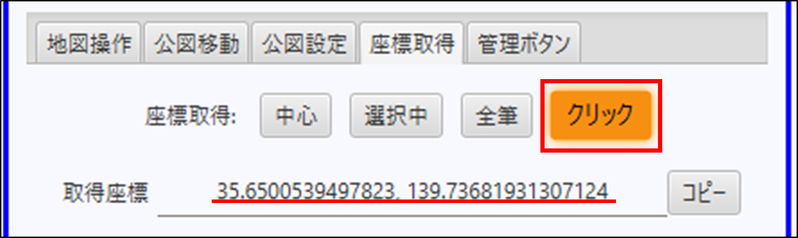
背景地図の公図モード(オレンジ枠)で [座標取得]タブ の [クリック]ボタン をオンにすると、クリックした場所の背景地図の座標(緯度, 経度)が表示されます。Shift + クリックすると、座標がコピーされます。もう一度 [クリック] を押すとオフになり、筆の選択に戻ります。
右クリックメニュー
キャンバスを右クリックすると表示されます。押せない項目は灰色になります。
くわしくは 8. 操作モードと右クリック – 右クリックの項目 をご覧ください
| 項目 | 操作 | 押せるとき |
|---|---|---|
| 戻る / 進む | 移動・回転・拡大縮小を戻す・進める(Ctrl + Z / Ctrl + Y) | 戻せる・進められる操作があるとき |
| 表示 | 選択中の筆をキャンバスの中心に表示 | 公図を開いているとき |
| 上書保存 | 上書き保存(Ctrl + S) | 公図を開いているとき |
| 別名保存 | 別の名前で保存 | 公図を開いているとき |
| 公図を閉じる | 表示中の公図を閉じる | 公図を開いているとき |
| 選択解除 | 筆・グループの選択を解除 | 公図を開いているとき |
| グループ化 | 選択中の筆をグループにまとめる | 公図を開いているとき |
| 道等設定 | 道等に追加 / 道等解除 / 道等初期化 / 道等リスト | 公図を開いているとき |
| 一括メモ | メモに追加 / メモから削除 | 公図を開いているとき |
| 選択 | 筆 / グループ / 範囲(矩形・円・線)を選ぶ | 公図を開いているとき |
| モード | 公図 / 背面 / 固定 / 白景 を選ぶ | 公図を開いていて、背景地図を非表示にしたとき |
| 背景地図 | 背景地図の表示・非表示 | いつでも |
| 種類 | 標準 / 淡色 / 写真 を選ぶ | 背景地図を表示しているとき |
| 操作 | 公図 / 地図 / 固定 を選ぶ | 背景地図を表示しているとき |
| 地図を再読込 | 背景地図を読み込み直す(⟳ と同じ) | 背景地図を表示しているとき |
| 部分補正 | [部分補正] のオン・オフ(Shift + Ctrl + Alt) | 公図を開いていて、編集モードのとき |
| リストに追加 | 選択中の筆をマイリストに追加 | 公図を開いているとき |
次は、困ったとき(よくある質問)をご紹介します。
17. 困ったとき(よくある質問)