

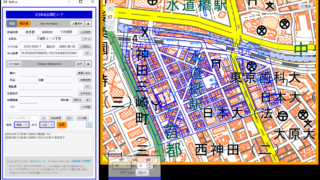
この章では、公図データのバックアップの作り方と、バックアップからの戻し方、公図の削除、[データ整理] についてご紹介します。
データの保存先や外部ファイルについては、前章「14. 保存と外部ファイル」をご覧ください。
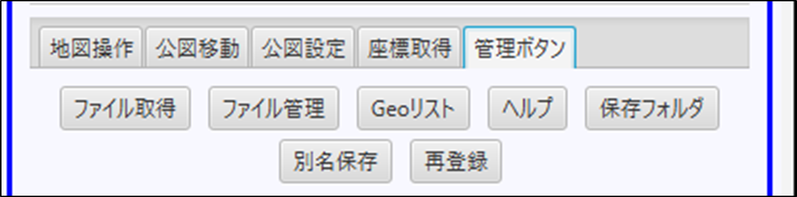
この章で使うボタンは、おもに [管理ボタン]タブ にあります。
バックアップを作る
削除や大きな補正の前には、バックアップを作っておくと安心です。バックアップの作り方は、公図ごとに作る方法と、データのフォルダごと作る方法の2つがあります。
公図ごとに作る([別名保存])
- バックアップしたい公図を開きます。
- [管理ボタン]タブ → [別名保存]ボタン を押します。
- 保存の画面で、保存する場所(ドキュメントなど)と名前を決めて、[保存] を押します。
保存したファイルは、アプリの外にある「外部ファイル」になります。[別名保存] の後は、表示中の公図も外部ファイルとして扱われ、[上書保存] は保存したファイルのほうに保存されます。くわしくは 14. 保存と外部ファイル – 外部ファイル の項目をご覧ください。
※ 利用モードでは、利用モードで動かした公図・背景地図の位置は保存されません。
フォルダごと作る
アプリの中のすべての公図・設定・マイリストをまとめてバックアップします。パソコンを買い替えるときにも使えます。
- [管理ボタン]タブ → [保存フォルダ]ボタン を押します。エクスプローラーで KasaneruViewerData フォルダが開きます。
- アプリを閉じます。
- エクスプローラーで1つ上のフォルダ(Local)に移ります。
- KasaneruViewerData フォルダを、USBメモリなど別の場所にコピーします。
※ アプリを開いたままコピーすると、保存の途中のファイルがコピーされることがあります。かならずアプリを閉じてからコピーしてください。
バックアップから戻す
公図ごとに戻す([再登録])
[別名保存] で作ったバックアップの内容を、アプリの中の公図に戻します。
- バックアップの .dat ファイルをキャンバスにドロップします。
- [DATファイルの読込み] ダイアログで [いいえ] を押します。外部ファイルとして開くので、アプリの中の公図はまだ変わりません。
- 内容を確かめます。必要なら、このまま補正などの作業をしてもかまいません。
- [管理ボタン]タブ → [再登録]ボタン を押します。
- アプリの中に同じ公図があるときは、[上書き確認と引継ぎ設定] ダイアログが表示されます。引き継ぐ項目を選んで [OK] を押します。
[再登録] の後は、アプリの中の公図として扱われ、[再登録] ボタンは押せなくなります。
- バックアップのファイル名が公図名と違うときは、ダイアログの1行目に「このファイルは『(公図名)』として取り込まれます。」と表示されます。
- [再登録] ボタン は、外部ファイルを開いているときだけ押せます(編集モード・利用モードのどちらでも)。
- 内容を確かめなくてよいときは、手順2で [はい] を押して、そのまま取り込むこともできます。
※ [OK] を押すと、アプリの中の公図はバックアップの内容に置き換わり、元に戻せません。
※ 利用モードで [再登録] したときは、利用モードで動かした公図・背景地図の位置は保存されません。
フォルダごと戻す
フォルダごと作ったバックアップに戻すと、バックアップを作った後に読み込んだ公図や、補正した内容はすべて無くなります。
- アプリを閉じます。
- エクスプローラーで Local フォルダを開き、今の KasaneruViewerData フォルダの名前を変えます(例:KasaneruViewerData_old)。
- バックアップの KasaneruViewerData フォルダを、Local フォルダにコピーします。
- アプリを起動して、公図が開けることを確かめます。
問題がなければ、名前を変えた古いフォルダは削除してかまいません。
公図を削除する
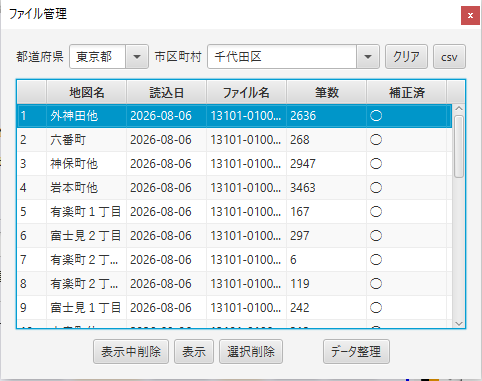
アプリの中の公図は、[管理ボタン]タブ → [ファイル管理]ボタン → [ファイル管理] パネルで削除します。都道府県・市区町村を選ぶと、その市区町村の公図が一覧に表示されます。
※ 削除した公図は元に戻せません。必要なときは、先にバックアップを作ってください。
表示中の公図を削除する([表示中削除])
- 削除したい公図を開きます。
- [ファイル管理] パネルの [表示中削除] ボタン を押します。
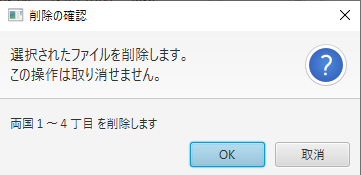
- [削除の確認] ダイアログに「(公図名) を削除します」と表示されます。よければ [OK] を押します。
※ 外部ファイルを開いているときは、[表示中削除] は使えません。アプリの中の公図を削除するときは、一覧から開いてから削除してください。
一覧で選んで削除する([選択削除])
- [ファイル管理] パネルで都道府県・市区町村を選び、一覧を表示します。
- 削除したい公図を一覧で選びます。Ctrl キーや Shift キーを押しながらクリックすると、いくつも選べます。
- [選択削除]ボタン を押します。
- [削除の確認] ダイアログに、削除する公図の名前が表示されます(10個以上のときは数だけ)。よければ [OK] を押します。
データ整理
[ファイル管理] パネルの [データ整理]ボタン は、[ファイル管理] の一覧や検索に使う公図の一覧を、保存フォルダにある公図に合わせて作り直します。一覧に出る公図と、保存フォルダの公図が合わないときに使います。ふだんは押す必要はありません。
- 開いている公図があれば、必要に応じて [上書保存] をしておきます。
- [ファイル管理] パネルの [データ整理]ボタン を押します。
- 公図を開いているときは「表示中の公図を閉じてから、データを整理します。」と表示されます。[OK] を押すと、公図を閉じてから整理を始めます。
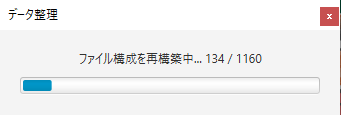
- 整理中は「ファイル構成を再構築中…」の小さな画面が表示されます。終わると自動で閉じます。
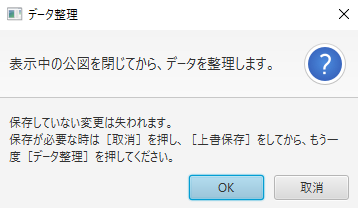
※ 保存していない変更は失われます。保存が必要なときは、手順3で [取消] を押し、[上書保存] をしてから、もう一度 [データ整理] を押してください。
※ 整理中は、アプリのほかの画面は操作できません。公図の数が多いと時間がかかります。
変換済データと検索用ファイルの削除
変換済データ [.geojson]
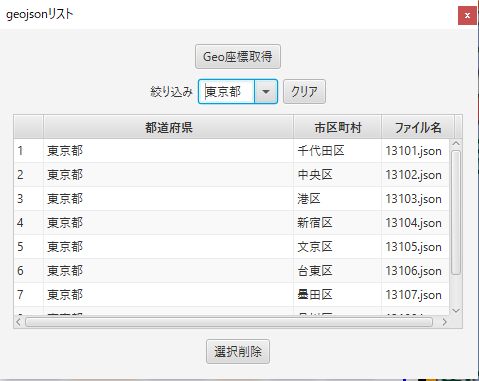
読み込んだ変換済データは、[geojsonリスト] パネルで削除します。
- [管理ボタン]タブ → [Geoリスト]ボタン を押します。
- [geojsonリスト] パネルの一覧で、削除したいデータを選びます。Ctrl キーや Shift キーを押しながらクリックすると、複数選択できます。
- [選択削除]ボタン を押し、[削除の確認] ダイアログで [OK] を押します。
検索用ファイル [xxxxx-xxxx-search-list.csv]
検索用ファイルを削除するボタンはありません。エクスプローラーで削除します。
- [管理ボタン]タブ → [保存フォルダ]ボタン を押します。
- アプリを閉じます。
- エクスプローラーで data → SearchListCSV フォルダを開き、削除したいファイルを削除します。
※ SearchListCSV フォルダの中のファイル以外は、削除したり名前を変えたりしないでください。
アンインストールしてもデータは残る
アプリをアンインストールしても、保存フォルダ(KasaneruViewerData)は残ります。もう一度アプリをインストールすると、そのまま同じデータを使えます。
データをすべて消したいときは、アンインストールの後、エクスプローラーで次のフォルダを削除してください。
C:\Users\[ユーザー名]\AppData\Local\KasaneruViewerData\
※ 削除したデータは元に戻せません。必要なときは、先にフォルダごとバックアップを作ってください。
次は、アプリの操作一覧(キー・マウス・右クリック)・ショートカットキーをご紹介します。
16. 操作一覧(ショートカット)