

アプリを使っていて困ったときに、よくある質問と答えをまとめました。ここで解決しないときは、ページの最後の「お問い合わせ」からご連絡ください。
インストール・アップデート
Q. 「アップデートのお知らせ」が表示された
新しい版が出ています。アプリは1日に1回、起動したときに新しい版があるかを確かめます。
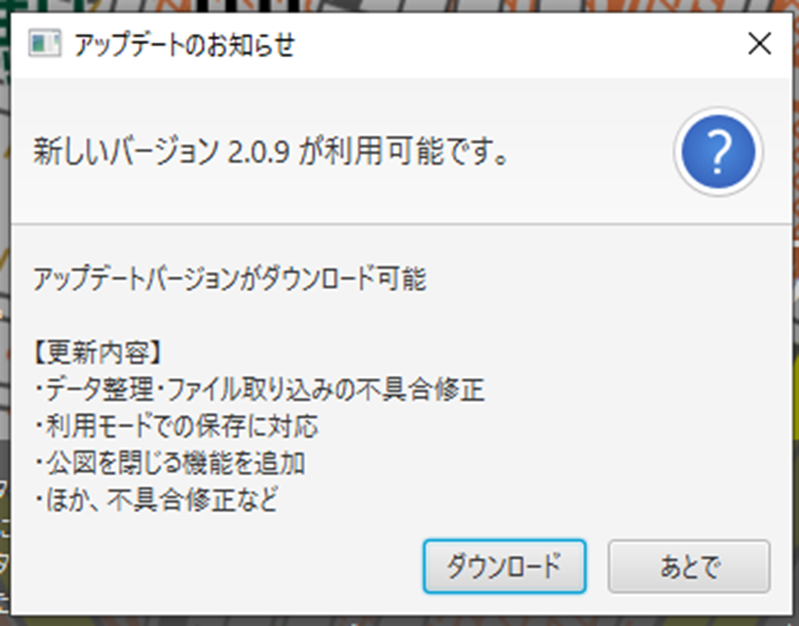
- [ダウンロード] を押すと、ダウンロードページが開きます。
- zipファイルをダウンロードし、右クリック → [すべて展開] で展開します。
- アプリを閉じてから、展開したフォルダの .msi ファイルをダブルクリックし、画面の案内にしたがって進めます。
- Ver.2 の前の版(Ver.2.0.x)が入っている場合は、そのまま上書きでインストールできます。保存した公図などのデータはそのまま使えます。
- Ver.1 をご利用の方は、先に Ver.1 をアンインストールしてください。
- [あとで] を押したときは、次の日以降にアプリを起動したときに、もう一度お知らせが表示されます。
※ インストールの前に、データのバックアップをおすすめします(→ 15. バックアップ・削除・データ整理)。
参考:1. ダウンロード・インストール
Q. Microsoft Edge でダウンロードすると「…は一般的にダウンロードされていません」と表示された
新しい版を配布してしばらくの間は、Edge がまだこのファイルを知らないため、ダウンロードの一覧にこの表示が出て、ファイルが保存されないことがあります。次の手順で保存してください。
- ダウンロードの一覧で、ファイル名の右の […](その他のアクション)を押します。
- [保存] を押します。
- 続けて表示される画面で [保持する] を押します。
(ボタンの名前は、Edge の版によって少し違います)
保存した zipファイルを展開して .msi ファイルを開いたときに、「WindowsによってPCが保護されました」と表示されたときは、次のQをご覧ください。
Q. 「WindowsによってPCが保護されました」(Microsoft Defender SmartScreen)と表示された
新しい版を配布してしばらくの間は、Windows がまだこのアプリを知らないため、.msi ファイルを開いたときに Microsoft Defender SmartScreen の画面が表示されることがあります。
かさねる公図ビューアのインストーラーには、株式会社BeAce の電子署名が付いています。
次の手順で進めてください。
- 「WindowsによってPCが保護されました」の画面で、[詳細情報] を押します。
- 「アプリ」が KasaneruViewer-(版).msi、「発行元」が株式会社BeAce であることを確かめます。
- [実行] を押すと、インストールが始まります。
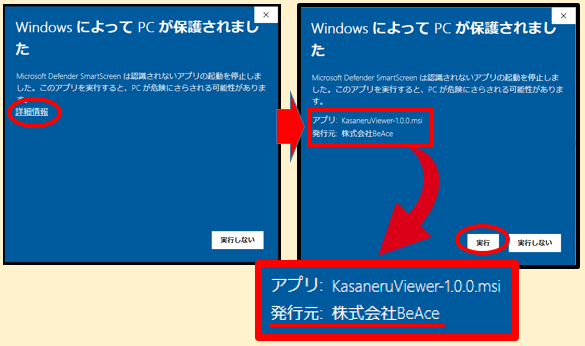
※ 「発行元」が「不明な発行元」になっているときや、株式会社BeAce 以外のときは、実行せずにファイルを削除し、ダウンロードページからダウンロードし直してください。
Q. 起動すると「アップデート確認失敗」と表示される
インターネットにつながっていないと、新しい版を確かめられずに表示されます。表示を閉じれば、アプリはそのまま使えます。
インターネットにつながっているかを確かめてください。確かめに成功するまで、起動のたびに表示されます。
※ 背景地図(国土地理院の地図)を表示するときも、インターネットへの接続が必要です。
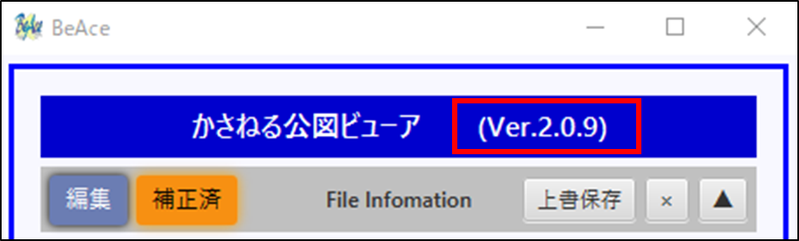
Q. 使っているバージョンを確かめたい
Ver.2.0.5以前のバージョンでは表示されません。
それ以降のバージョンでは、メインパネルの上の青い帯に「かさねる公図ビューア (Ver.2.0.9)」のように表示されています。
Ver.2.0.8以前のバージョンはデータの保存や読み込みに関する不具合が確認されており、最新バージョンへのアップデートをお勧めします。 最新版ダウンロード
背景地図
Q. 背景地図の一部が欠けている
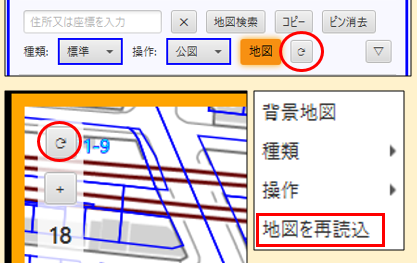
背景地図を読み込み直してください。次のどれでもできます。
- メインパネルの [地図]ボタン の右の [⟳]
- キャンバス左上のズームボタンの上の [⟳]
- キャンバスの右クリック → [地図を再読込]
インフォメーションウィンドウに「背景地図を再読み込みしました」と表示されます。まだ欠けているときは、もう一度押してください。
公図・データ
Q. 中心座標が前と違っている(Ver.2.0.6 以前から更新した方)
Ver.2.0.6 以前では、補正済みの公図を開いたときに、中心座標がずれてしまう不具合がありました。Ver.2.0.7 で直りましたが、すでにずれてしまった公図は自動では元に戻りません。
直し方は、次のページをご覧ください。
→ 中心座標の直し方
Q. ファイルをドロップしても読み込めない
背面・固定・白景モードのときは、ファイルをドロップできません。[モード] を「公図」に戻してからドロップしてください。
参考:8. 操作モードと右クリック
Q. zipファイルから読み込んだ公図が [ファイル管理] の一覧に無い
Ver.2.0.8 以前では、.dat ファイルが入った zipファイルや、まとめて読み込んだ .dat ファイルが、アプリの中に取り込まれない不具合がありました。Ver.2.0.9 で修正済みです。
Ver.2.0.9 以降にアップデートしてから、もう一度 zipファイルをドロップしてください。最新版ダウンロード
一覧に出る公図と、保存フォルダの公図が合わないときは、[ファイル管理] パネルの [データ整理] で一覧を作り直せます(→ 15. バックアップ・削除・データ整理)。
Q. 保存したデータはどこにある?
次のフォルダに保存されています。[管理ボタン]タブ → [保存フォルダ]ボタン で開けます。
C:\Users\[ユーザー名]\AppData\Local\KasaneruViewerData\
アプリが起動できないときは、エクスプローラーのアドレス欄に %LOCALAPPDATA%\KasaneruViewerData と入力すると開けます。
※ フォルダの中のファイルの名前を変えたり、移動したりしないでください。
参考:14. 保存と外部ファイル
Q. パソコンを買い替えるときは?
- 今のパソコンで、KasaneruViewerData フォルダごとバックアップを作ります(→ 15. バックアップ・削除・データ整理)。
- 新しいパソコンにアプリをインストールします。
- アプリを閉じた状態で、エクスプローラーのアドレス欄に %LOCALAPPDATA% と入力して Local フォルダを開きます。
- KasaneruViewerData フォルダがあれば、名前を変えます(例:KasaneruViewerData_old)。
- バックアップの KasaneruViewerData フォルダを、Local フォルダにコピーします。
- アプリを起動して、公図が開けることを確かめます。
操作
Q. 矢印キーや Ctrl + S が効かない
キャンバスを一度クリックしてから押してください。文字の入力欄にフォーカスがあるときや、ほかの画面を操作しているときは効きません。
参考:16. 操作一覧(キー・マウス・右クリック)
Q. 筆をクリックしても選べない
次のどれかになっていないか確かめてください。
- 操作モードが公図モード(オレンジ枠)以外になっている → 公図モードに戻します。Space キーを押している間だけ、一時的に公図モードにもできます。
- 選択が [範囲] になっている → 選択を [筆] か [グループ] に戻します。
- [座標取得]タブ の [クリック]ボタン がオンになっている → もう一度押してオフにします。
- その筆が道等(非表示)に設定されている → 12. 検索いろいろ・非表示設定 をご覧ください。
Q. ほかのアプリを使っているときに、操作モードが変わってしまう
今の版では、Alt・Space・Shift + Ctrl + Alt のキーは、ほかのアプリを使っているときにも、かさねる公図ビューアに伝わります。そのため、ほかのアプリで Alt キーを押したとき(Alt + Tab でアプリを切り替えたときなど)にも、操作モードが変わることがあります。
操作モードが変わってしまったときは、[操作](背景地図を表示しているとき)または [モード](背景地図を非表示にしたとき)で、元のモードに戻してください。
この動きは、今後の版で改善を検討しています。
参考:8. 操作モードと右クリック
Q. 住居表示・メモなどの入力欄で、日本語入力ができない
今の版では、メインパネルの表示部分をクリックして出す入力欄(住居表示・メモ・公図名など)で、日本語の入力がうまくできないことがあります。変換中の文字が、モニター画面の左上などに表示されます。
そのときは、メモ帳などで文字を入力してコピーし、入力欄に貼り付けてください(Ctrl + V)。
この不具合は、今後の版で直す予定です。
お問い合わせ
ここで解決しないときは、お問い合わせページからご連絡ください。お使いの版(Ver.2.x.x)と、どの操作で困っているかを書いていただくと、お答えしやすくなります。