

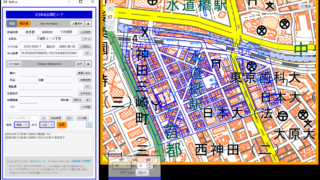
中心座標がずれてしまう不具合について
Ver.2.0.7 より前の版では、補正済みの公図(.dat)を開いた時に、中心座標が、そのとき表示していた背景地図の中心に変わってしまう不具合がありました。
Ver.2.0.7 でこの不具合は直りましたが、すでにずれてしまった公図は、自動では元に戻りません。
公図と背景地図がずれてしまった場合は、このページの方法で直してください。
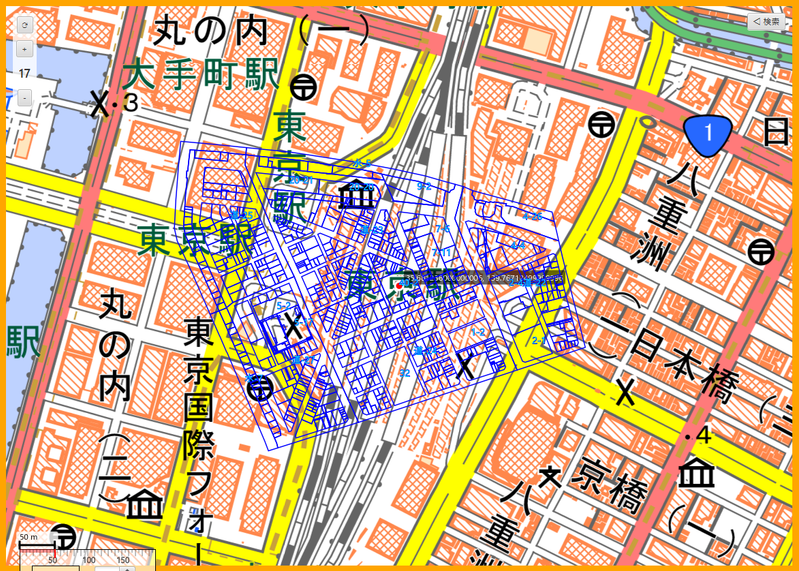
中心座標は、ファイルインフォメーションエリアに表示されます。
参考:11. 公図名変更と筆情報の追加方法 – 中心座標(ファイル全体の座標)
Ver.2.0.7 へのアップデート
直す作業の前に、アプリを Ver.2.0.7 以降にアップデートしてください。
※ 前の版のまま直しても、公図を開いた時に、また中心座標がずれてしまいます。
1. データのバックアップ(おすすめ)
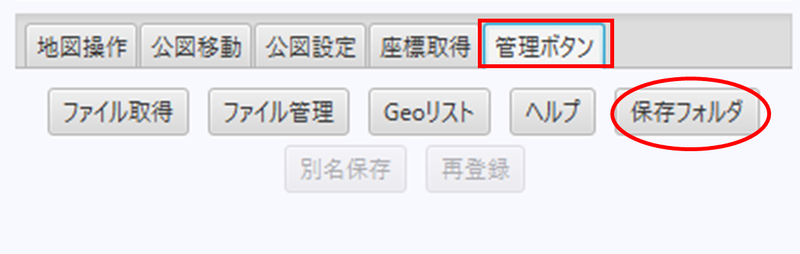
- [管理ボタン]タブ → [保存フォルダ]ボタン を押します。エクスプローラーで「KasaneruViewerData」フォルダが開きます。
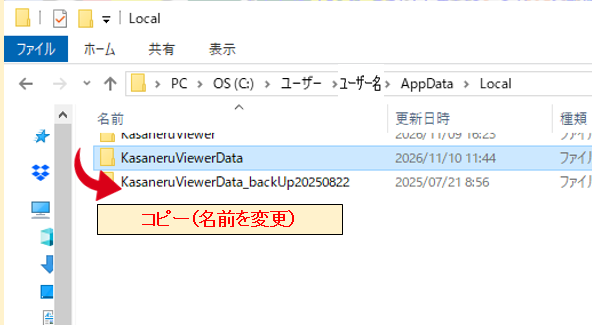
- エクスプローラーは開いたまま、アプリを閉じます。
- 開いたフォルダの 1 つ上(Local)に戻り、「KasaneruViewerData」フォルダを別の場所にコピーします。
2. ダウンロードとインストール
- ダウンロードページから、Ver.2.0.7 の zip ファイルをダウンロードします。
- zip ファイルを右クリック → [すべて展開] で展開します。
- 展開したフォルダの KasaneruViewer-2.0.7.msi をダブルクリックし、画面の案内にしたがって進めます。
- 終わったら、スタートメニューの「KasaneruViewer」から起動します。
- メインパネルのタイトルの横に (Ver.2.0.7) と出ていることを確かめます。
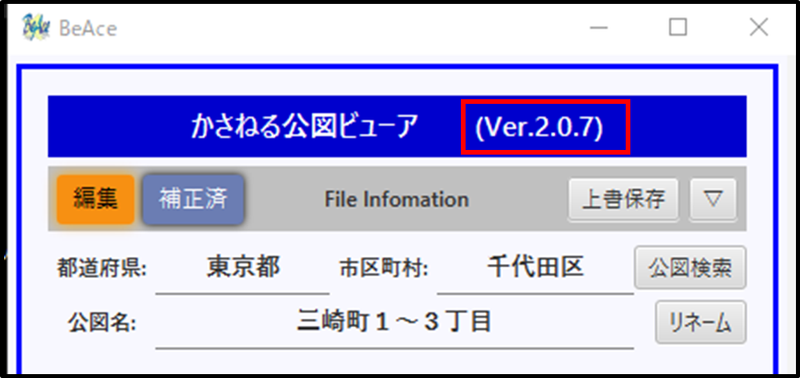
・Ver.2 の前の版(Ver.2.0.x)が入っている場合は、そのまま上書きでインストールできます。保存した公図などのデータはそのまま使えます。
・Ver.1 をご利用の方は、先に Ver.1 をアンインストールしてください。
・くわしい手順は、展開したフォルダの「はじめにお読みください.txt」をご覧ください。
参考:1. ダウンロード・インストール
元の .dat ファイルをお持ちの場合
ずれる前に保存しておいた .dat ファイル(バックアップや[別名保存]したファイル)がある場合は、そのファイルを取り込み直します。
- .dat ファイルを 1 つだけ、キャンバスにドロップします。
- 確認ダイアログで [はい] を選びます。
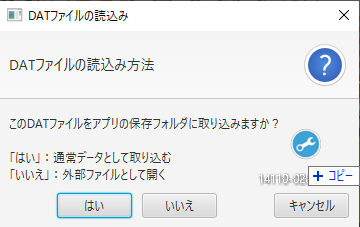
※ [はい] で取り込むと、ファイルの名前が違っていても、アプリ内の同じ公図が、取り込んだファイルの内容に置き換わります。
そのファイルを保存した後に、アプリ内で直した内容(メモ・グループ・筆の位置など)は消えます。消えては困る内容がある場合は、次の「元の .dat ファイルをお持ちでない場合」の方法で直してください。
参考:6. 読み込み・ファイル名検索・かさねて表示 – 読込み確認ダイアログ
元の .dat ファイルをお持ちでない場合
筆座標を登録した筆を使って、公図と背景地図の位置を合わせ直してから保存します。
- 直したい公図を開きます。
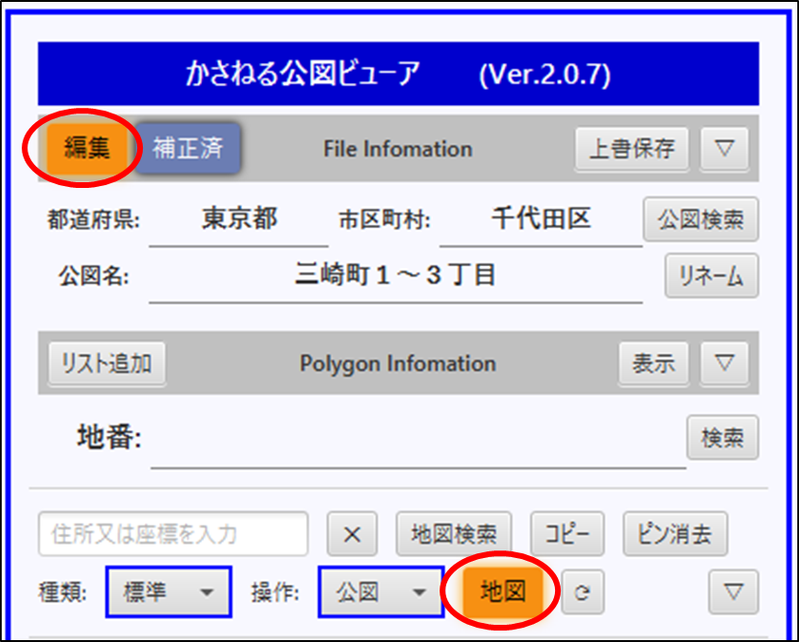
- ファイルインフォメーションエリアの [編集]ボタン をオン(オレンジ)にして、編集モードにします。
- 背景地図エリアの [地図]ボタン で、背景地図を表示します。
(表示しなくても位置は合いますが、合ったことを目で確かめるために表示してください)
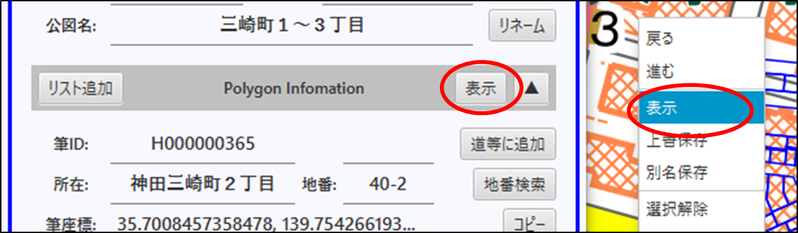
- 筆座標が登録されている筆を 1 つ選択します。
(ポリゴンインフォメーションエリアの [筆座標] 欄に値が出ている筆です)
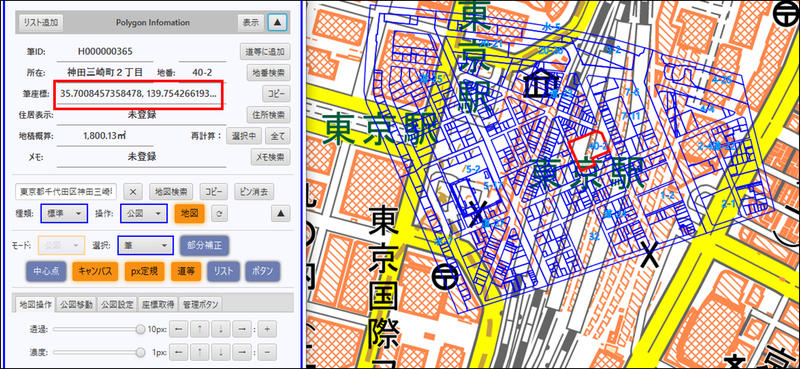
- ポリゴンインフォメーションエリアの [表示]ボタン、またはキャンバスの右クリック → [表示] を押します。
背景地図が筆座標の位置に移動し、公図と背景地図の位置が合います。
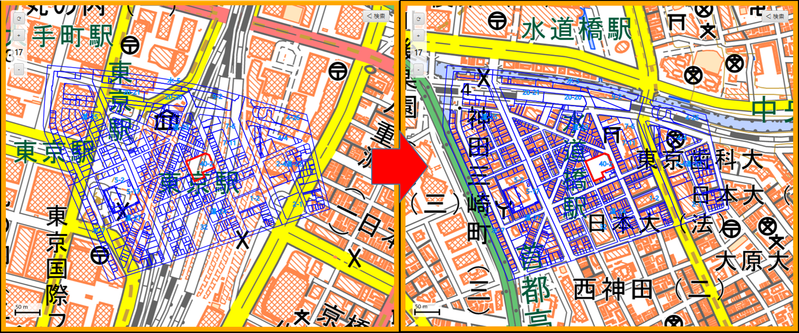
- 公図と背景地図が重なっていることを確かめて、[上書保存]ボタン を押します(Ctrl + S でも保存できます)。
このときの背景地図の中心が、新しい中心座標として登録されます。 - 利用モードで使うときは、必要に応じて [編集]ボタン をオフにします。
参考:11. 公図名変更と筆情報の追加方法 – 筆座標の利用例(背景地図)
参考:10. 利用モード・編集モードと活用方法
ご不明な点は、お問い合わせからご連絡ください。