

はじめに
かさねる公図ビューアには、目的の筆やファイルをすばやく見つけるための検索機能がいくつか用意されています。
目的のファイル名を検索
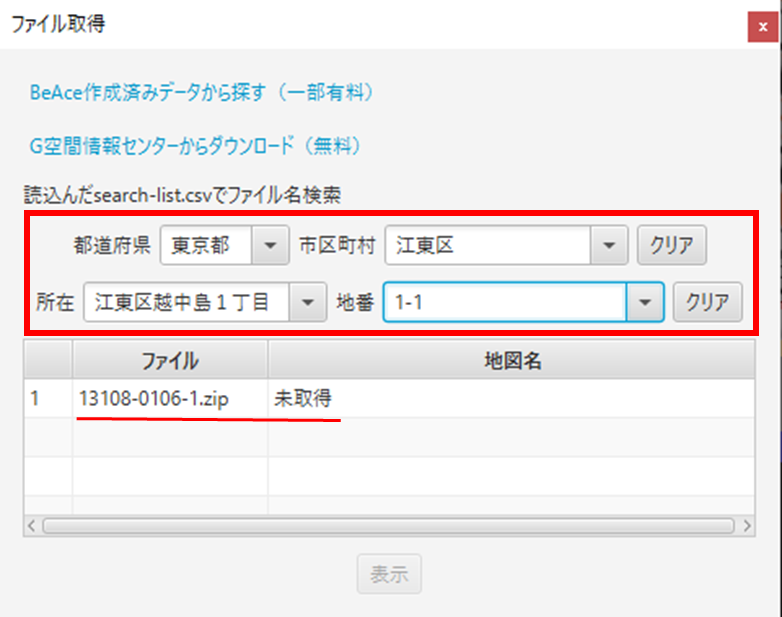
目的のファイル名を検索する方法
(search-list.csvを使った検索)は
5. タブエリアの基本操作 – [ファイル取得]パネル
をご覧ください。
住所・メモから検索
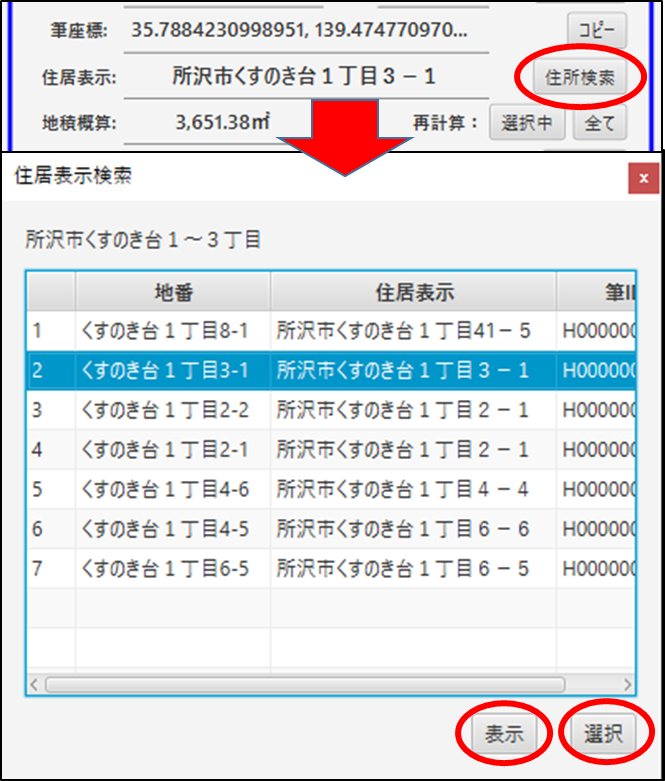
住所・メモから検索する方法 は
11. 公図名変更と筆情報の追加方法 の
住所検索:登録した住居表示を検索
メモ検索:登録したメモを検索
をご覧ください。
本章では、残りの検索方法と、不要な筆を非表示にする設定について説明します。
読み込み済みの公図を検索
アプリに読み込み済みの公図ファイルは、[公図検索]ボタン からいつでも呼び出せます。
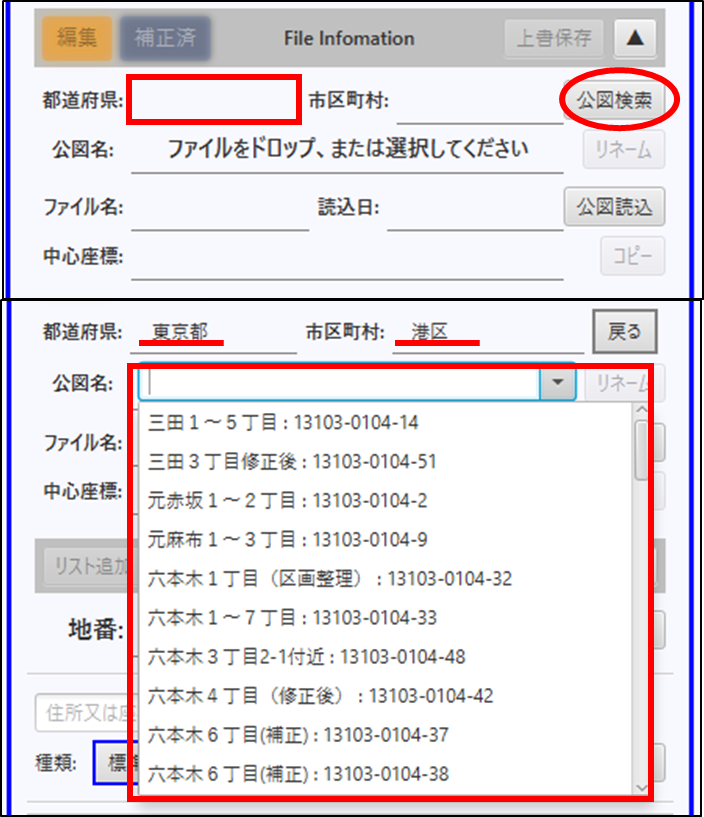
1. ファイルインフォメーションエリアの [公図検索]ボタン を押すか、[都道府県] の表示エリアをクリックします。
2. 検索モードになり、ドロップダウンリストが表示されます。都道府県 → 市区町村 → 公図名 の順に絞り込んで選択します。
公図を表示している場合は [市区町村][公図名] をクリックしても選択が可能です。
3. 選択すると、公図がキャンバスに表示されます。
検索モード中は [公図検索]ボタン が [戻る]ボタン に変わります。クリックすると通常モードに戻ります。
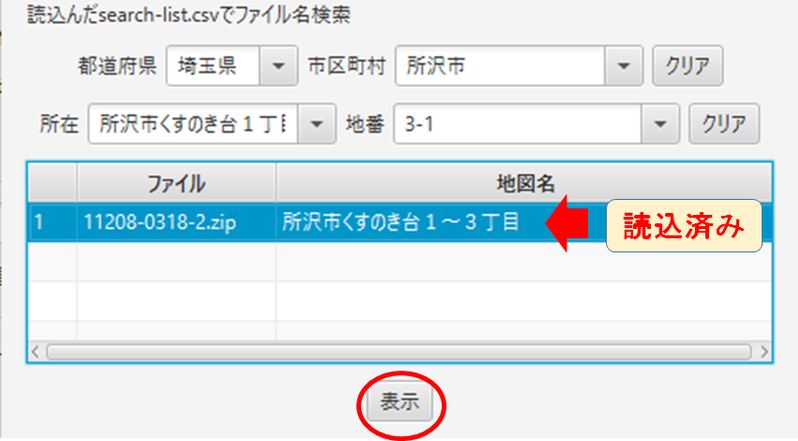
[ファイル取得] パネル で地番を検索し、公図名が表示された場合(読込済み)は、[表示]ボタン からも目的の公図を表示できます。
※ すでに公図を表示している状態で別の公図を選択すると、上書き保存の確認なしに表示が切り替わります。それまでの変更内容は保存されませんので、必要な場合は選択する前に[上書保存]をしてください。

地番で検索
公図ファイルを読み込むと、ファイル内の筆を地番から検索できるようになります。
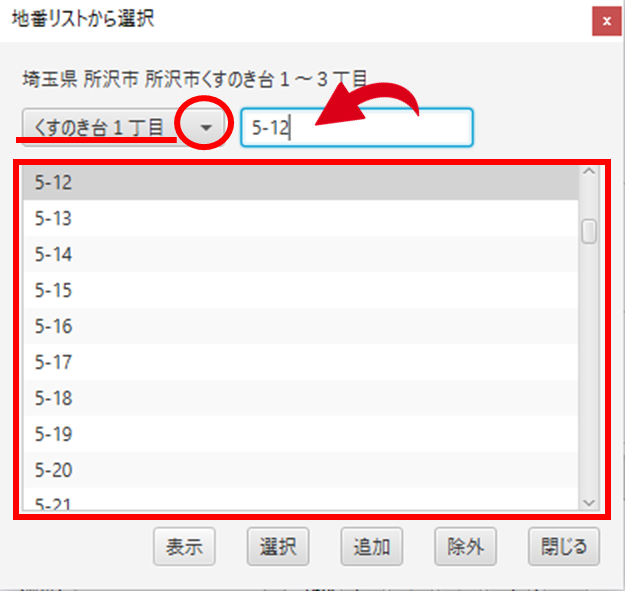
1. ポリゴンインフォメーションエリアの [地番検索]ボタン を押すと、 [地番リストから選択]パネル が開きます。
2. ドロップダウンリストから所在を選択すると、その所在の地番リストが表示されます。
[検索ワード]にキーワードを入力すると、キーワードを含む地番にジャンプします。
3. 地番をクリックすると、その筆がキャンバス上で黄色くフォーカスされます。
リストで反転させた地番は、下部のボタンで、[表示][選択][追加][除外]の対象になります。
複数の地番を確認しながら選び分けたいときにご活用ください。
非表示リスト(道等設定)
道路・水路・不明地などが、筆の特定や位置確認の邪魔になる場合には、非表示リスト(道等)に登録して隠しておくと作業しやすくなります。
※ 公図補正時には、意図せずに公図の位置関係が崩れてしまう危険性があります。通常は表示に設定しておくことをおすすめします。
筆を非表示リストに登録する
地番の先頭が「道-」「水-」「長狭物不明-」「無番地-」など特殊なものは、ファイル読み込み時点で [道等リスト](非表示リスト) に追加されます。
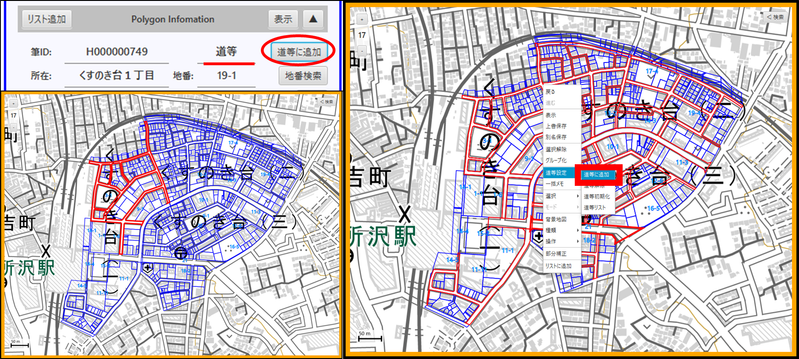
ポリゴンインフォメーションエリアの [道等に追加]ボタン で、選択中の筆を非表示リストに登録・解除できます。
複数の筆をまとめて登録・解除したい場合は、キャンバス上で複数選択したうえで、右クリック → [道等設定] から [道等に追加][道等解除] を選ぶこともできます。
右クリックメニューの詳細は 8. 操作モードと右クリック – 右クリックでの操作 をご覧ください。
非表示にする
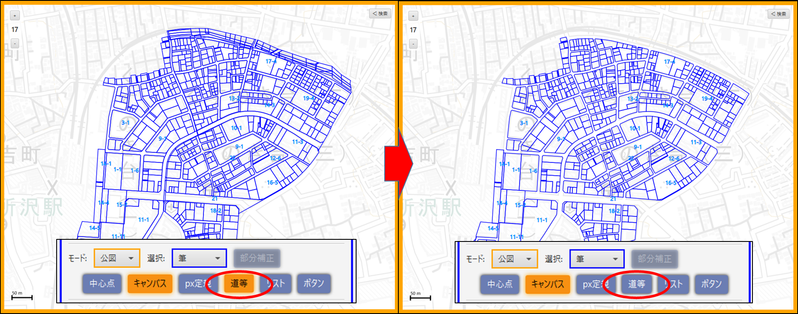
ステータスエリアの [道等]ボタン をオフ(青色)にすると、非表示リストに登録した筆がキャンバス上で非表示になります。オン(オレンジ)に戻すと、再び表示されます。
登録内容を確認・初期化する
右クリック → [道等設定] → [道等リスト] で、現在非表示リストに登録されている筆の一覧を確認できます。
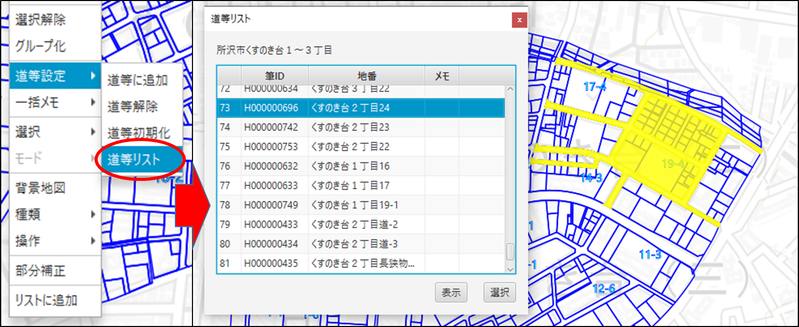
登録をすべてやり直したい場合は、[道等初期化]で非表示リストを初期化できます。
検索機能と非表示設定をうまく組み合わせると、広い範囲の公図でも目的の筆をすばやく見つけられるようになります。ぜひ活用してください。
次は、必要な筆をリスト化してcsvファイルとして保存する方法です。
保存したcsvファイルはExcelなどでも開けるので、いろいろな処理や加工が可能です。
13. マイリスト作成