

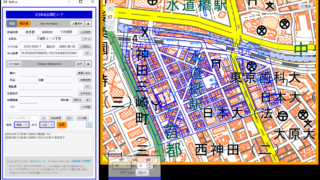
便利な情報を追加する
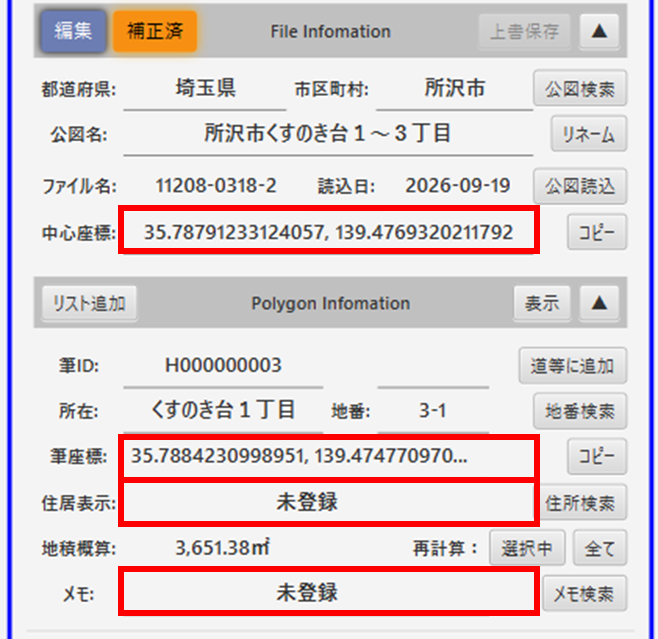
ファイルインフォメーションエリアと
ポリゴンインフォメーションエリアでは、
情報を追加・記録できます。
筆の座標や住居表示は、再利用したり、他の地図に重ねたりする際に役立ちます。
メモ欄は検索も可能なので、候補となる筆の絞り込みにも利用できます。
※ それぞれの情報は、変更すると元に戻せませんのでご注意ください。
右クリックの [戻る] [進む] や [Ctrl+Z] [Ctrl+Y] は描画のみ有効で、[上書保存]すると履歴が消去されます。
上書き保存しないまま公図を閉じてしまったり、ほかの公図を表示したりすると変更内容は保存されません。
公図名を変更する
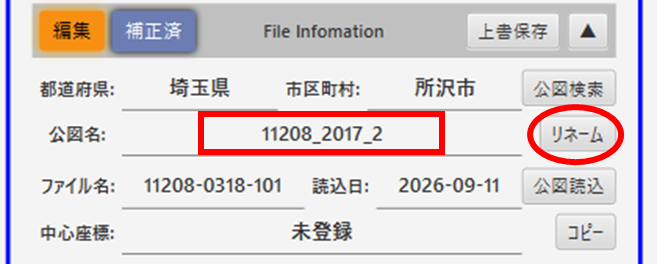
公図名の初期値はxmlファイルに登録された名前になっています。
数字だったり分かりにくい名前の場合は、 [リネーム]ボタンから変更してください。
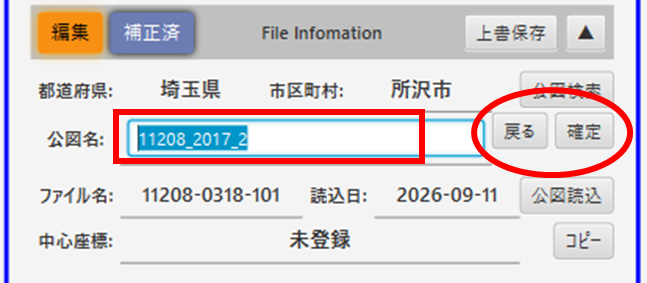
[リネーム]ボタンを押すと、公図名を入力できる状態になります。
名前を入力したら[確定]ボタンで登録します。
変更を取りやめる場合は[戻る]ボタンを押してください。
座標を登録する
中心座標(ファイル全体の座標)
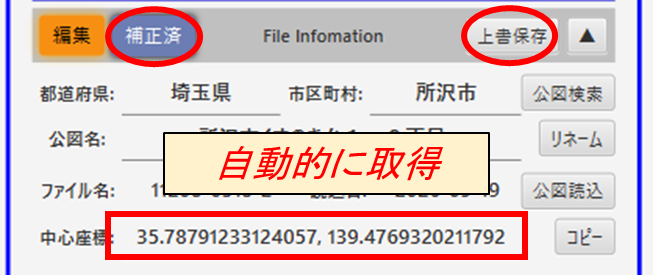
[上書保存]、または [補正済] をオンにした時点で、そのときの背景地図の中心の座標が自動的に中心座標として登録されます。
Ver.1のようにGoogleMapsなどで座標を調べて手入力する必要はなくなりました。
筆座標(各筆の座標)
目的の筆と、背景地図(国土地理院地図)がぴったり重なっている状態で操作してください。
キャンバス上の筆の重心を計算し、背景地図の同じ位置の座標を取得します。
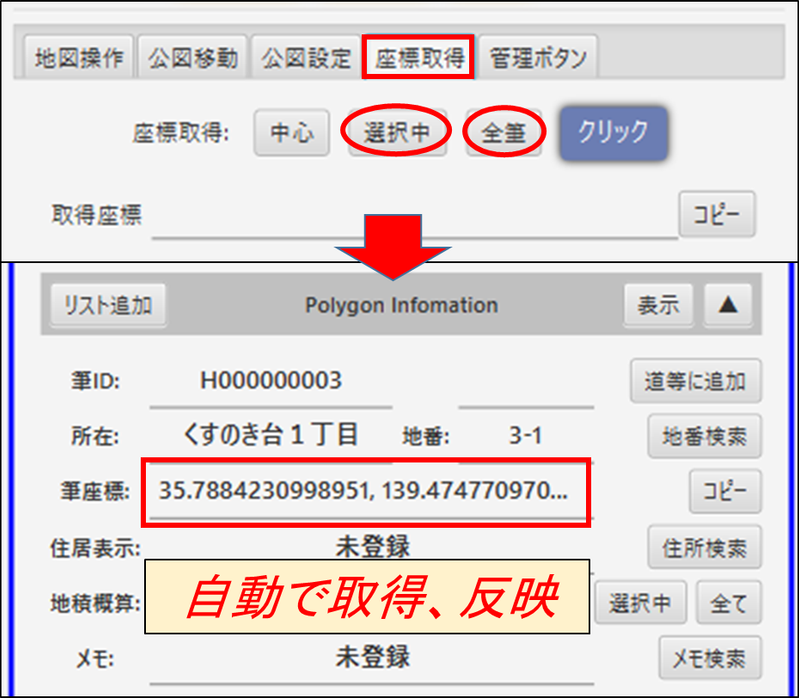
1. 座標を登録したい筆を選択します(複数選択可)。
2. タブエリアの[座標取得]タブ → [選択中]ボタン(選択中の筆のみ)、または 、[全筆]ボタン (ファイル内すべての筆)を押します。
3. 各筆の重心の座標が計算され、ポリゴンインフォメーションエリアの [筆座標] に登録されます。
登録済みの筆座標は、ポリゴンインフォメーションエリアの筆座標欄で確認・手動での修正もできます。
[コピー]ボタン でクリップボードへのコピーも可能です。
筆座標の利用例
筆座標の取得は地図アプリにかさねる時に便利です。
背景地図(アプリ内蔵の国土地理院地図)
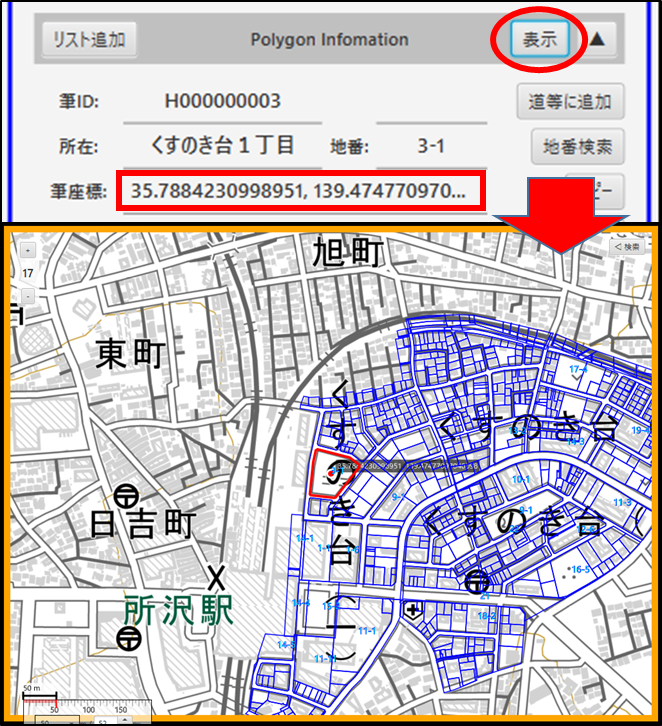
筆座標が登録された筆は、[表示]ボタン で表示したときに、背景地図もその座標に合わせて自動的に表示されます。
Googleマップ など
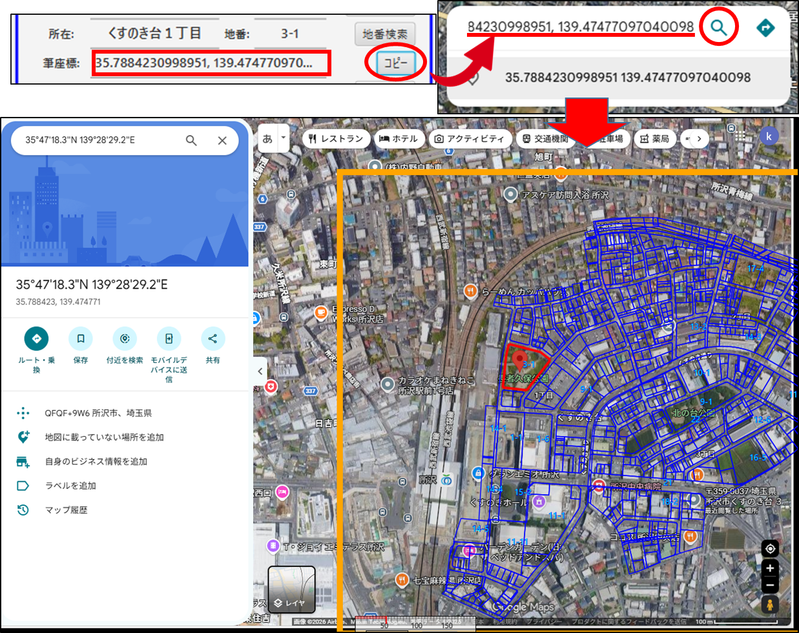
筆座標を [コピー] ボタンでコピーし、地図アプリの検索窓にペーストするとその地点が表示されます。
※ この筆座標が、.geojsonファイルから取得したGeo座標(5. タブエリアの基本操作 – [geojsonリスト]パネル 参照)の場合は、実測に基づく座標のため、ポリゴンのいずれかの角と正確に一致します。[座標取得]タブで計算した筆座標(重心)の場合は、筆の中心付近と一致します。
重ねるハザードマップ

重ねるハザードマップは、ペーストしただけでは表示されません。
緯度と経度の間の「,」(コンマ)の後ろの半角空白を削除して検索します。
地図アプリの中心の十字マークにカーソルを合わせて拡大し公図をかさねます。

筆の住居表示を登録する
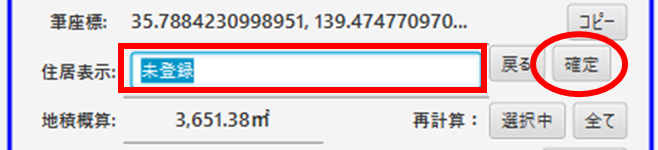
続いて住居表示の登録です。
[住居表示]の表示欄 をクリックしてインプットボックスを開き、筆の住居表示を入力してエンターキー、または [確定]ボタン を押します。
登録後は忘れずに [上書保存] をしてください。
Googleマップでの住居表示の取得方法
Googleマップで住居表示を取得する方法はいくつかありますが、地図が移動してしまわない方法をご紹介します。

1. キャンバスを[背面]モード (グレー枠)にし、目的の筆で右クリックします。
2. 描画が邪魔な場合は [公図設定]タブ → [公図]ボタン で描画を非表示にしてください。
3. [この場所を共有]をクリックするとその地点の情報が表示されるので住居表示を反転させて選択し、コピーします。


登録した住居表示を検索
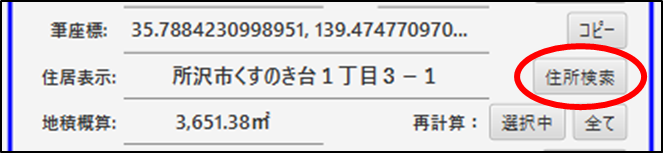
[住所検索]ボタン を押すと登録した住所のリストが表示されます。
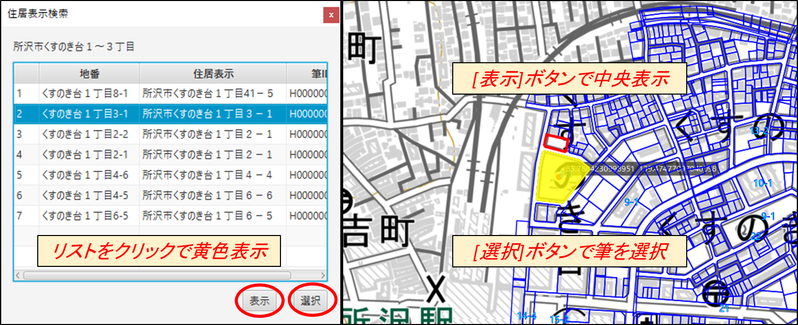
リストをクリックすると、キャンバスでその筆が黄色く表示されます。
[表示]ボタン を押すと、反転した筆をキャンバス中央に表示します。
[選択]ボタン を押すと、反転した筆を選択します。
ShiftキーやCtrlキーで複数選択すると、キャンバスでも複数選択状態になります。
備考を登録する
メモ欄には備考を登録できます。
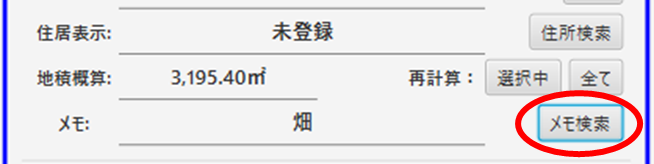
住居表示の登録と同様に、表示部分をクリック → メモを入力 → エンターキーか、[確定]ボタンを押します。
登録後は [上書保存] を忘れないようにしましょう。
メモ欄固有の機能は一括メモです。複数選択した筆すべてに任意の文字を追加・削除できます。
キャンバスを右クリック → [一括メモ]
[メモに追加] : メモ欄の先頭に[文字列+半角空白] を追加
[メモから削除] : メモ欄から [文字列] のみ削除

登録したメモを検索
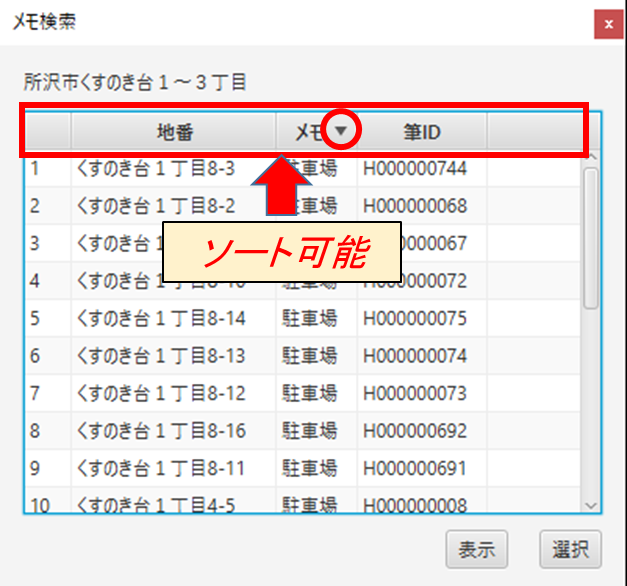
[住所検索] と同様に [メモ検索]ボタン を押すと登録した備考のリストが表示されます。
操作方法は [住所検索] パネルと同じです。
メモ検索に限らずリストでは項目名をクリックすると昇順・降順ソートができます。候補筆の絞り込みなどにご活用ください。
次はいろいろな検索方法をご紹介します。
12. 検索いろいろ・非表示設定