

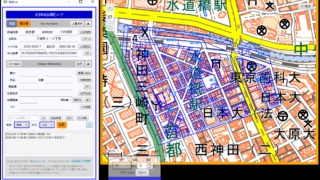
操作モードとは
目的の不動産を探したり、位置を微調整したりする場合には、公図と地図を交互に操作する必要があります。
そんなときに使うのが操作モードです。
操作モードは、キャンバスを最前面に表示したまま、公図と地図のどちらを操作するかを切り替える機能です。
現在のモードは、キャンバスの枠の色でひと目で確認できます。
オレンジ枠:公図 /グレー枠:地図・背面 / 赤枠:固定 / 白枠:白景
背景地図を表示しているか/していないかによって、切り替える場所と選択できるモードが変わります。
操作モードの切り替え方
背景地図を表示しているとき ― [操作]ドロップダウン
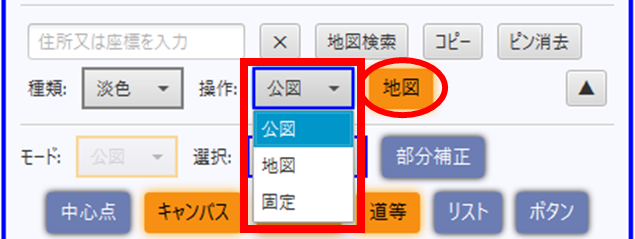
背景地図エリアの[操作]ドロップダウンで切り替えます。
[公図](オレンジ枠)/ [地図](グレー枠)/ [固定](赤枠)
ショートカットキー:Altキーを押すたびに、[公図] → [地図] → [固定] の順に切り替わります。
キャンバスを右クリック して、 [操作] から切り替えることもできます。
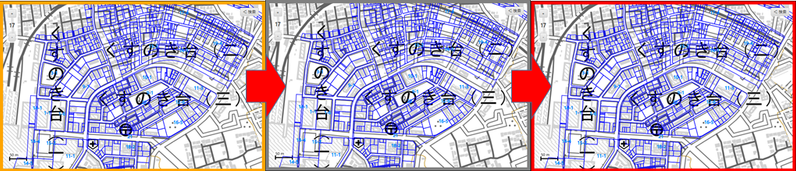
背景地図を非表示にしたとき ― [モード]ドロップダウン
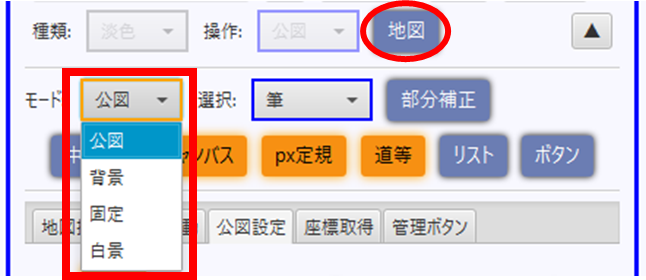
[地図]ボタンをオフにすると、キャンバスの背景が半透明になり、背面の地図アプリ(Googleマップなど)に公図を重ねて表示できます。
このときは、ステータスエリアの [モード]ドロップダウン で切り替えます。
[公図](オレンジ枠)/ [背面](グレー枠)/ [固定](赤枠)/ [白景](白枠)
ショートカットキー:Altキー押すたびに 、[公図] → [背面] → [固定] → [白景] の順に切り替わります。
キャンバスを右クリックして、 [モード] から切り替ることもできます。


各モードの動作
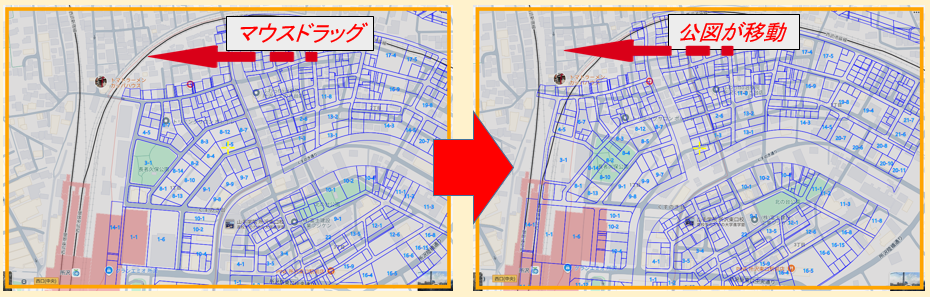
公図モード(オレンジ枠)
通常の操作モードです。
キャンバスをクリックしてマウスでドラッグすると、公図が移動します。
ファイルをキャンバスにドロップして読み込めるのは、このモードだけです。
地図モード・背面モード(グレー枠)
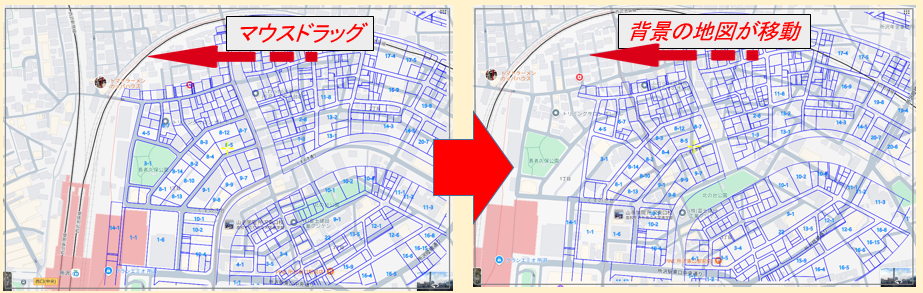
背景地図(国土地理院地図)または背面アプリを操作するモードです。
キャンバスの枠がグレーに変わり、マウスドラッグで地図側が移動します。
[地図]:背景地図を表示しているときのモードです。背景地図が移動します。
[背面]:背景地図を非表示にしているときのモードです。キャンバスが透過し、背面アプリを操作できます。
固定モード(赤枠)
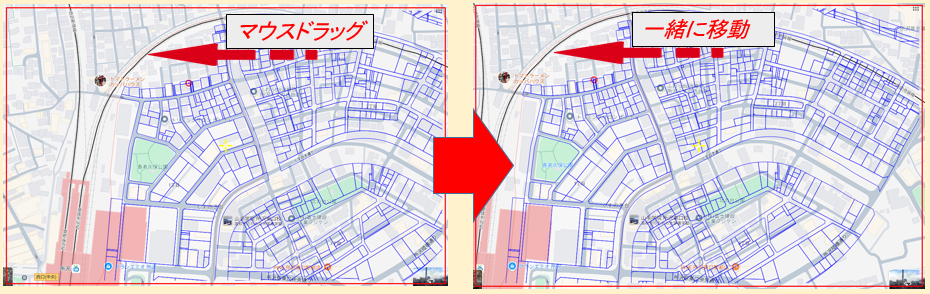
公図と地図を一緒に移動するモードです。キャンバスの枠が赤に変わります。
マウスでドラッグすると、公図と地図の両方にドラッグの効果が伝わります。
重ね合わせた位置関係を保ったまま、全体を移動したいときに使用します。
※ 背面アプリ使用時は、コンピューターへの負荷が大きくなります。
不必要な使用は避け、ゆっくり操作してください。
また、地図アプリ以外でのマウス操作もキャンバスに影響する場合があります。
白景モード(白枠)
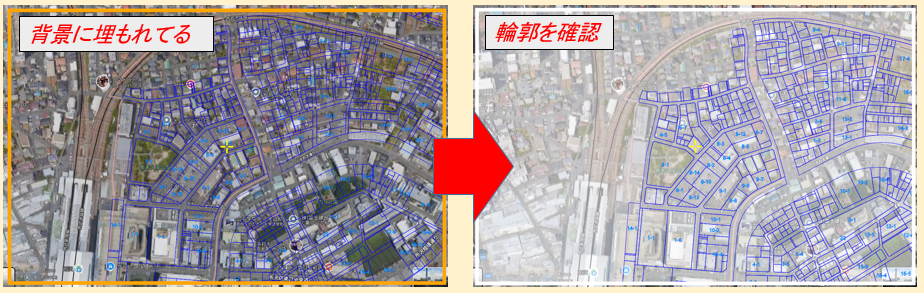
キャンバスの背景を半透明の白にします。キャンバスの枠が白に変わります。
公図の線が見にくいときに、輪郭を確認しやすくなります。
背景地図を非表示にしているときのみ使用できます。
※ 背景地図を表示したまま白っぽくしたい場合は、[地図操作]タブ の [濃度]スライダー をご利用ください。
→ [地図操作]タブ
※ [背面][固定]モードでの注意
[背面][固定]モードでは、公図の線上をクリックしてください。
公図の線から外れた場所では、クリックが背面アプリに渡ってしまいます。
また、[背面][固定]モードで公図の線上をクリックした場合、背面アプリは操作できません。
背面アプリを操作するときは、公図の線を避けてクリックしてください。
キー操作でのモード変更
マウスをキャンバスから離さずに、キーボードで各種モードを切り替えられます。
操作モード:
Altキー を押すたびに [公図] → [地図]/[背面] → [固定] → [白景](背景地図 非表示時のみ)→ [公図] の順に切り替わります。
選択モード:
Ctrl + Altキー を押すたびに [筆] → [グループ] → [範囲] → [筆] の順に切り替わります。
背景地図の表示・非表示: Shift + Altキー
部分補正のオン・オフ: Shift + Ctrl + Altキー
右クリックでの操作
キャンバスを右クリックすると、各種操作をまとめたメニューが表示されます。
タブやパネルを切り替えずに操作できるので、補正作業中にも便利です。
メニューは機能ごとにグループ分けされ、区切り線で分類されています。
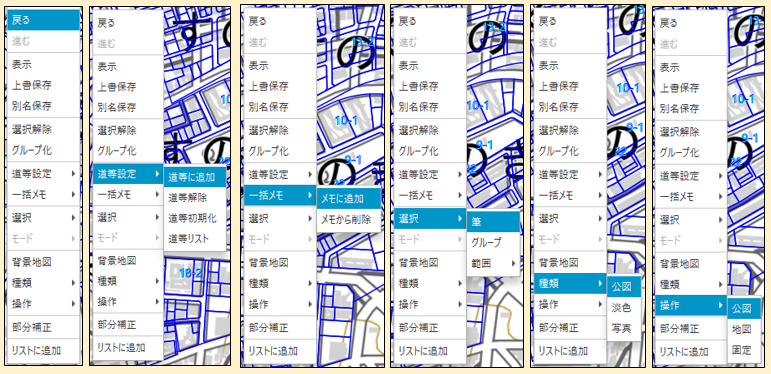
操作の取り消し・保存
[戻る]: 移動・回転・拡大縮小の操作をひとつ前の状態に戻します(Ctrl + Z)
[進む]:[戻る]で戻した操作をひとつ先の状態に進めます(Ctrl + Y)
※ [戻る][進む]の操作履歴は、[上書保存](Ctrl + S) を実行するとクリアされ、以後操作できなくなります。
[表示]: 選択中の筆をキャンバスの中心に表示します(ポリゴンインフォメーションエリアの[表示]ボタンと同じ機能です)
[上書保存]: 公図と背景地図の現在の状態を上書き保存します(Ctrl + S)
[別名保存]: ファイル保存ダイアログを開き、表示中のファイルを別名で保存します([管理ボタン]タブの[別名保存]と同じ機能です)
選択の操作
[選択解除]: 筆またはグループの選択を解除します
[グループ化]:選択中の筆をグループ化します
※ ひとつの筆は、ひとつのグループにしか属せません。 新しいグループに追加すると、古いグループからは削除されます。
道等・メモの一括設定
[道等設定]:
[道等に追加]:選択中の筆をすべて非表示リストに追加します
[道等解除]:選択中の筆をすべて非表示リストから削除します
[道等初期化]: 非表示リストを初期化します
[道等リスト]: 非表示リストパネルを表示します
[一括メモ]:
[メモに追加]: ダイアログに入力したテキストを、選択中の筆のメモに追加します
[メモから削除]: 入力した文字列を、選択中の筆のメモから削除します
選択モード・操作モードの切り替え
[選択]:選択モードを切り替えます。
[筆] / [グループ] / [範囲] [範囲]ではさらに [矩形][円][線] から範囲の図形を選べます
[モード]: 操作モードを切り替えます。
[公図] / [背面] / [固定] / [白景]
※ [モード]は、背景地図を非表示にしているときに使用できます。
背景地図の操作(表示しているときだけ選択できます)
[背景地図]: 背景地図の表示・非表示を切り替えます(メインパネルの[地図]ボタンと同じ機能です)
[種類]: 背景地図の種類を切り替えます(背景地図が表示されているときだけ選択できます)
[標準] / [淡色] / [写真]
[操作]: 背景地図を表示しているときの操作モードを切り替えます(背景地図が表示されているときだけ選択できます)
[公図] / [地図] / [固定]
そのほか
[部分補正]: 部分補正モードをオン・オフします(Shift + Ctrl + Alt)
[リストに追加]: 選択中の筆をマイリストに追加します
モードの切り替えに慣れると、補正作業がぐっと速くなります。
まずは Altキー と 右クリック を使ってみてください。
次は、公図全体の補正方法と、複数選択・部分補正をご紹介します。
9. 公図全体の補正、複数選択・部分補正