

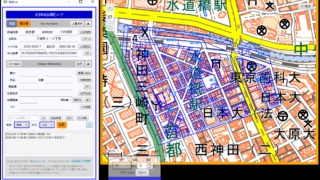
タブエリア
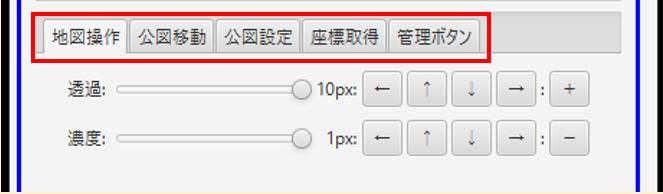
タブエリアは、目的ごとに操作ボタンをまとめたタブを表示するエリアです。
タブをクリックすると、目的に応じた操作ボタンに切り替わります。
[地図操作]タブ
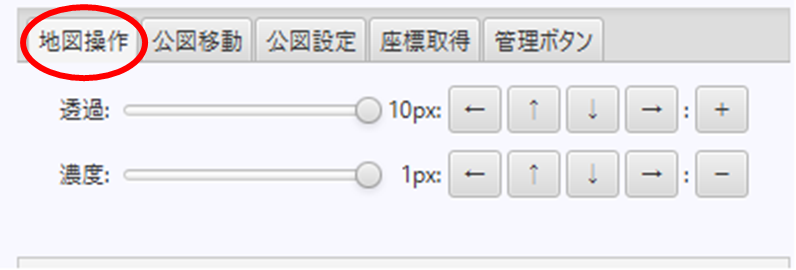
背景地図を操作するボタンを集めたタブパネルです。
背景地図の、透過・濃度の変更、位置の補正、拡大・縮小を行います。
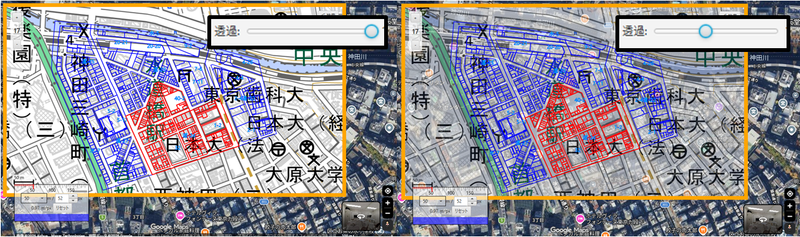
[透過]スライダー:
背景地図の透過率を変更します。背面の外部地図アプリの位置合わせなどにご利用します。
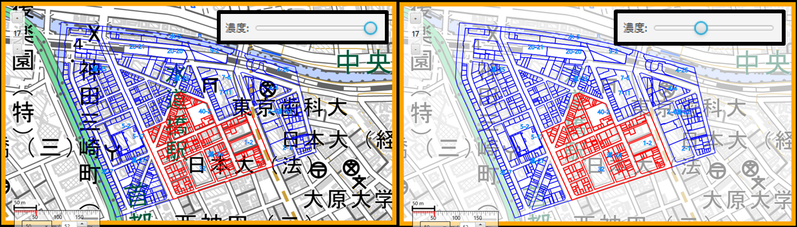
[濃度]スライダー:
背景地図の色の濃度を変更します。左へ移動するほど白に近くなります。筆の輪郭を確認したい時に利用します。
10px:
[←][↑][↓][→]ボタン:
背景地図をボタン方向に10px移動します。[公図][固定]モードでも背景地図のみが移動します。
[+]ボタン:
背景地図をキャンバス中心を基準に、1段階拡大します。公図の縮尺率も同期して拡大されます。
1px:
[←][↑][↓][→]ボタン:
背景地図をボタン方向に1px移動します。[公図][固定]モードでも背景地図のみが移動します。
[-]ボタン:
背景地図をキャンバス中心を基準に、1段階縮小します。公図の縮尺率も同期して縮小されます。
[公図移動]タブ
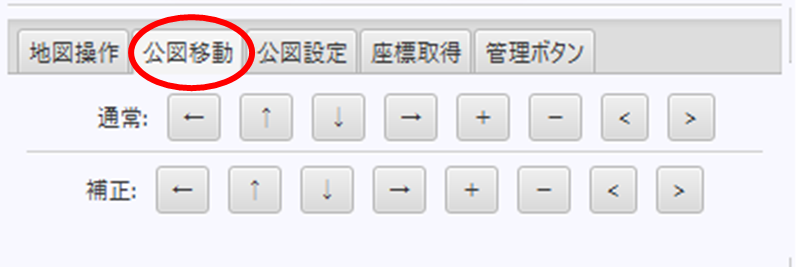
公図の位置を補正するボタンを集めたタブパネルです。
移動・拡大・縮小・回転を行います。
部分補正モードでは、選択した筆のみを移動できます。
通常:
[←][↑][↓][→]ボタン:
公図をボタン方向に10px移動します。[地図][背面][固定]モードでも、公図のみが移動します。
[+][-]ボタン:
公図をキャンバス中心を基準に、1.1倍に拡大、または0.9倍に縮小します。
[地図][背面][固定]モードでも、公図のみが拡大・縮小します。
[<][>]ボタン:
公図をキャンバス中心を基準に、ボタン方向に1.5度回転します。
[地図][背面][固定]モードでも公図のみが回転します。
補正:
[←][↑][↓][→]ボタン:
公図をボタン方向に1px移動します。[地図][背面][固定]モードでも、公図のみが移動します。
[+][-]ボタン:
公図をキャンバス中心を基準に、1.01倍に拡大、または0.99倍に縮小します。
[地図][背面][固定]モードでも、公図のみが拡大・縮小します。
[<][>]ボタン:
公図をキャンバス中心を基準に、ボタン方向に0.5度回転します。
[地図][背面][固定]モードでも公図のみが回転します。

[公図設定]タブ
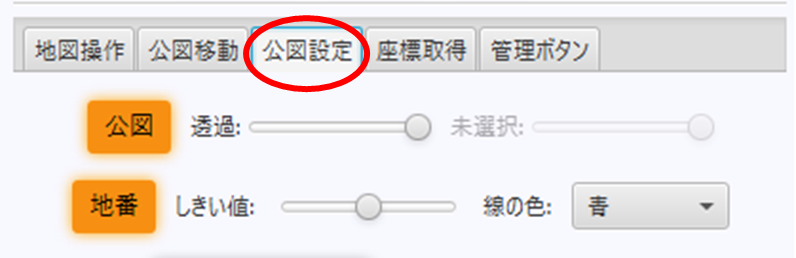
公図の表示表示に関する各種設定を行うタブパネルです。
[公図]ボタン:
公図の表示・非表示を切り替えます。
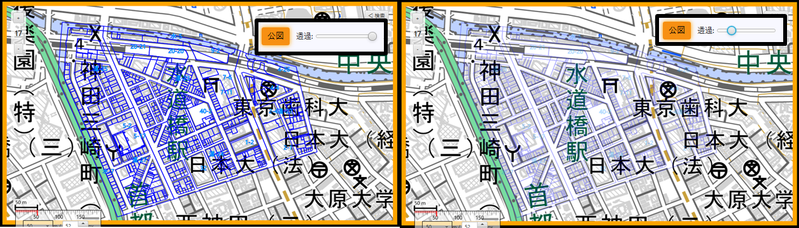
[透過]スライダー:
公図の、筆の輪郭線の透明度を設定します。左へ移動するほど薄く表示されます。
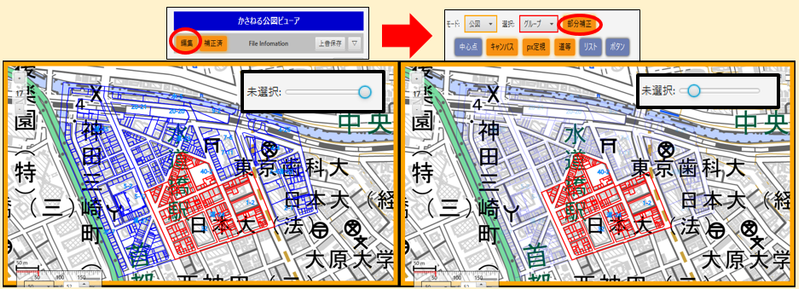
[未選択]スライダー:
選択している筆以外の輪郭線の透明度を設定します。特定の筆の輪郭だけ表示したい時に利用します。
※ Ver.2.0.5以前のバージョンでは、[未選択]スライダーは[部分補正]選択時のみ使用できます。グレーアウトして操作できない場合は、[編集][部分補正]ボタンをオレンジ(オン)にしてください。
Ver.2.0.6以降では利用モードで使用できるように修正済みです。アップデートをおすすめします。ダウンロードページ
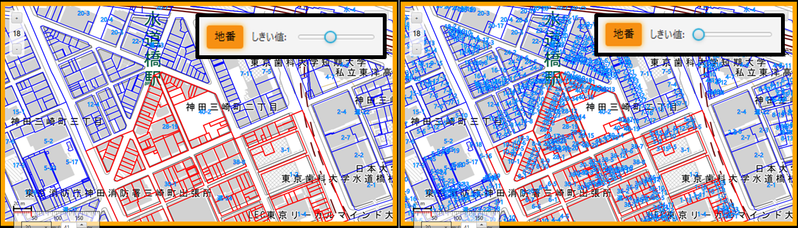
[地番]ボタン:
地番の表示・非表示を切り替えます。
[しきい値]スライダー:
地番を表示する筆の大きさを変更します。左へ移動するほど、小さな筆まで表示します。
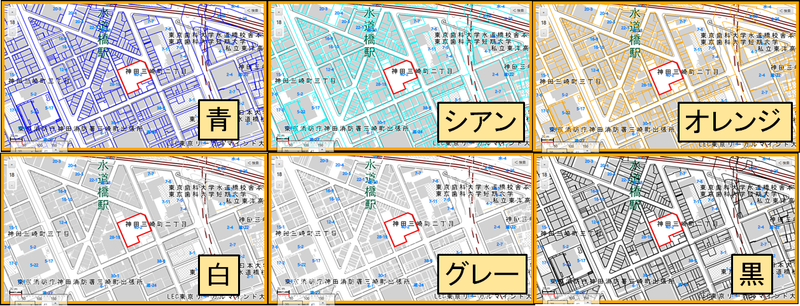
[線の色]ドロップダウン:
公図の筆の輪郭線の色を変更できます。
[座標取得]タブ
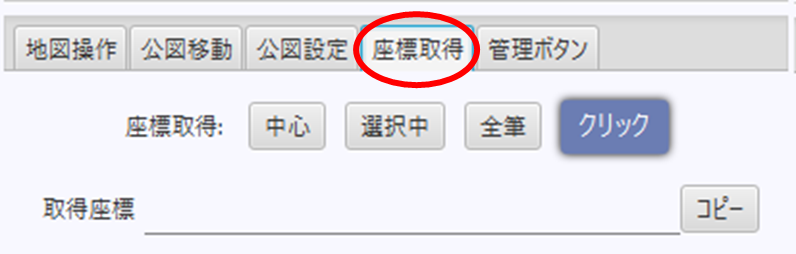
背景地図上の座標を取得する機能を集めたパネルです。
座標取得:
[中心] ボタン:
背景地図の中心の座標を取得します。
取得した座標は取得座標エリアに表示されます。
[選択中] ボタン:
選択中の筆(複数可)それぞれの重心の座標を取得します。
取得した座標で、ポリゴンインフォメーションエリアの筆座標を上書きします。
[全筆] ボタン:
ファイル内のすべての筆の重心の座標を取得し、すべての筆座標を上書きします。
[クリック] ボタン:
オン(オレンジ)にすると、背景地図上でクリックした場所の座標を取得します。
取得した座標は取得座標エリアに表示されます。
取得座標エリア:
[中心] ボタンまたは[クリック]ボタン で取得した地図座標を表示します。
[コピー] ボタン:
取得座標エリアに表示されている座標を、クリップボードにコピーします。
[管理ボタン]タブ
※ Ver.2.0.5以前のバージョンで、[管理ボタン]タブの各機能に不具合が確認されています。Ver.2.0.6以降へのアップデートをおすすめします。ダウンロードページ
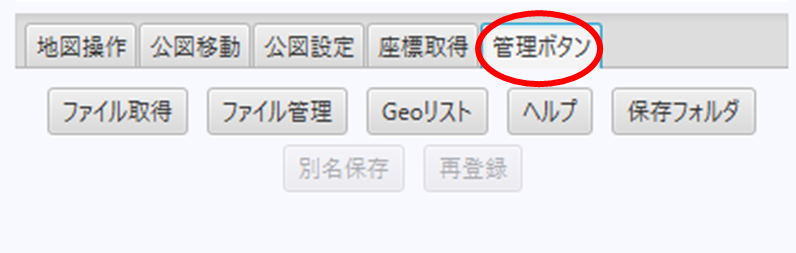
ファイル取得や管理などの機能を集めたパネルです。
[ファイル取得]パネル
[ファイル取得] ボタン:
[ファイル取得パネル]を開きます。
[BeAce作成済みデータから探す]:
BeAceダウンロードページへのリンクです。
[G空間情報センターからダウンロード]:
G空間情報センターへのリンクです。
[検索エリア]:
目的の筆が収録されたファイルを検索します。
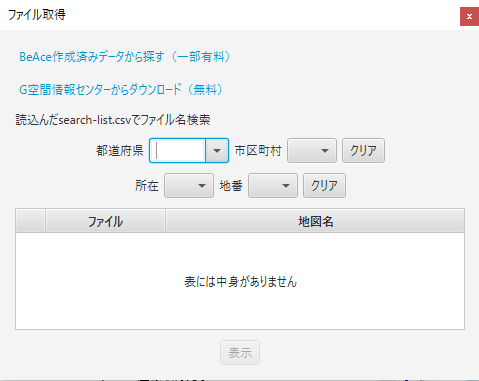
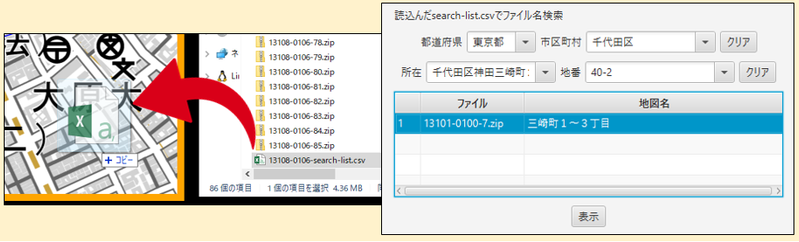
G空間情報センターからダウンロードした、.zipファイルに含まれる、 xxxxx-xxxx-search-list.csv をアプリに読み込みます。
単独で読み込む場合は.zipを解凍するか、デスクトップなどにコピーしてください。
ドロップダウンリストから目的の筆の地番を選択すると、その筆が収録されているファイルがリストに表示されます。
読み込み済みのファイルは、[表示]ボタンでキャンバスに表示できます。
[ファイル管理]パネル
アプリに保存された公図データの検索や削除を行います。
[ファイル管理] ボタン:
[ファイル管理パネル]を開きます。
ドロップダウンリストから選択すると、読み込み済みファイルの情報がリスト形式で表示されます。
[クリア]ボタン:
選択をクリアします。
[csv]ボタン:
リストを.csv形式で出力します。
出力したファイルはExcelなどで編集できます。
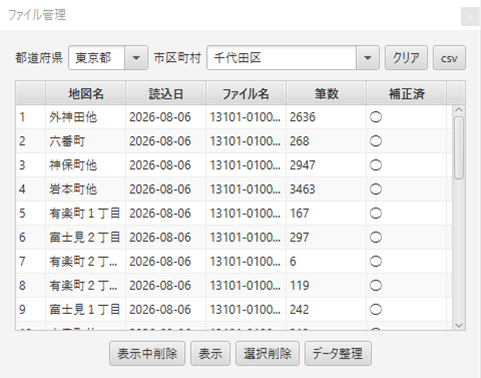
[表示中削除]ボタン:
表示中のファイルを削除します。
[表示]ボタン:
リストから選択したファイルを表示します。
[選択削除]ボタン:
リストから選択したファイル(複数可)を削除します。
[データ整理]ボタン:
ファイルを手動で削除した場合など、アプリとの整合性が取れなくなったときに、アプリ内部の読み込み済みリストを修正します
[geojsonリスト]パネル
Geo座標とは
変換済データ(.geojson)には、実際の測量に基づいた緯度・経度の座標(Geo座標)が収録されています。
[座標取得]タブで取得する筆座標が「背景地図とのアラインメントから計算した重心の座標」であるのに対し、Geo座標は筆の基準となる角の座標を正確に示す点が異なります。
Geo座標は公図の補正作業に利用し、補正完了後は[座標取得]タブから重心の座標を取得します。
[表示]ボタンは、登録されている筆座標を筆の重心とみなして公図と背景地図の位置を合わせます。そのため、Geo座標(角の座標)を登録している場合は、実際の重心とのズレが生じます。
※ 公図名に「(補正)」が付いているファイルは、geojsonデータに対応していることが多いです。
自動で登録される場合
.geojson → .xml
geojsonファイルを読み込んだ後に、対応する公図ファイル(xml)を読み込むと、Geo座標が自動的に筆座標として登録されます。
手動で取得する場合
.xml → .geojson
公図ファイル(xml)を先に読み込み、後からgeojsonファイルを読み込んだ場合は自動では反映されません。次の手順で取得してください。
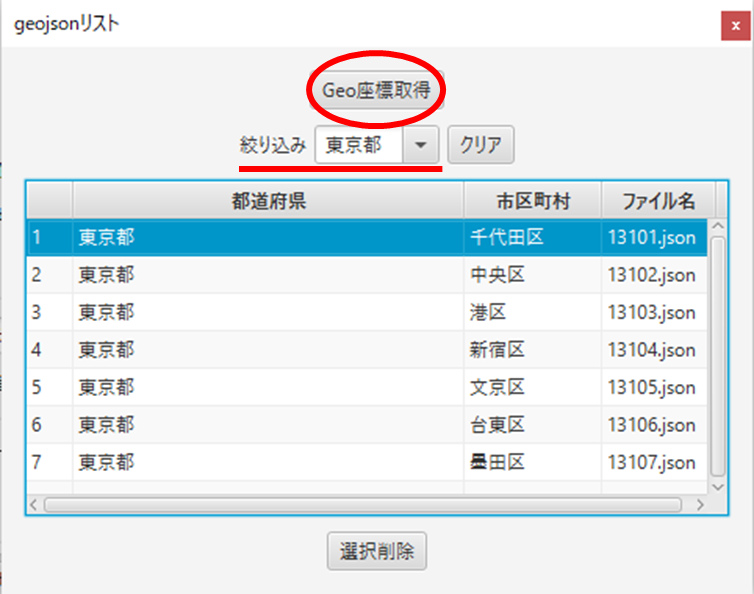
[Geoリスト]ボタン:
[geojsonリスト]パネルを開きます。
対象のgeojsonファイルを、都道府県で絞り込むなどして選択します。
[Geo座標取得]ボタンを押すと、対象ファイルのGeo座標が、読み込み済みの公図ファイルの筆座標に反映されます。
不要なファイルは[選択削除] ボタンで削除します。(複数選択可)
→ 変換済データ(.geojson)のダウンロード方法は 3. 公図データのダウンロード方法 をご覧ください。
→ 筆座標の使い方は 11. 公図名変更と筆情報の追加方法 – 筆座標の利用例 をご覧ください。
その他のボタン
[ヘルプ]ボタン:
マニュアルページへのリンクです。
[保存フォルダ]ボタン:
データ保存先フォルダを開きます。
保存先フォルダは
C:\Users\[ユーザー名]\AppData\Local\KasaneruViewerData\
に作成されています
アプリのアップデートなどを行ったときにデータを引き継ぐため、保存先は変更しないでください。
[別名保存]ボタン:
ファイル保存ダイアログを開きます。
表示中のファイルを別名で保存し、バックアップファイルを作成します。
[保存フォルダ]とは別の場所を指定してください。
[再登録]ボタン:
別名保存したファイルを、[保存フォルダ]内のオリジナルファイルに上書きします。
このページでは、タブパネルの機能を紹介しました。
次は、必要なファイルを読み込んで、効率的にデータファイルを検索する方法をご紹介します。
6. 読み込み・ファイル名検索・重ねて表示