

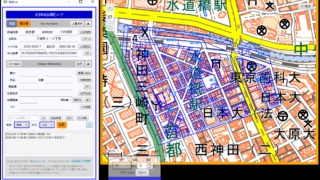
アプリ 画面構成
「かさねる公図ビューア」のメイン画面は主に、以下のウィンドウで構成されています。
- メインパネル
- キャンバス
- ピクセル定規
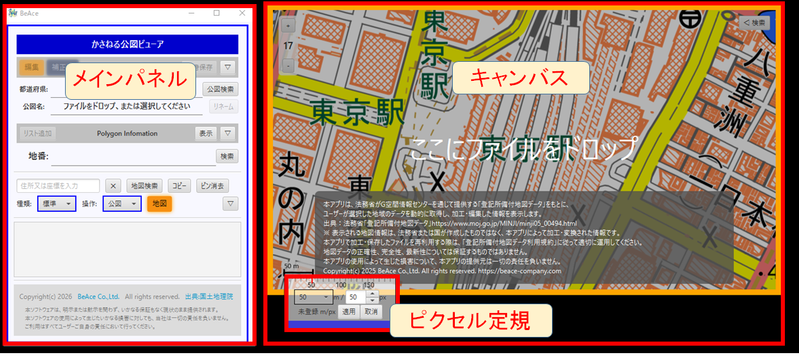
キャンバス
公図と背景地図を表示するエリアです。
読み込んだ公図を移動・拡大縮小・回転し、背景地図と重ね合わせて位置関係を確認・補正できます。
また、筆の選択や部分補正など、さまざまな操作をキャンバス上で行います。
クリック・ドラッグで直感的な操作が可能です。
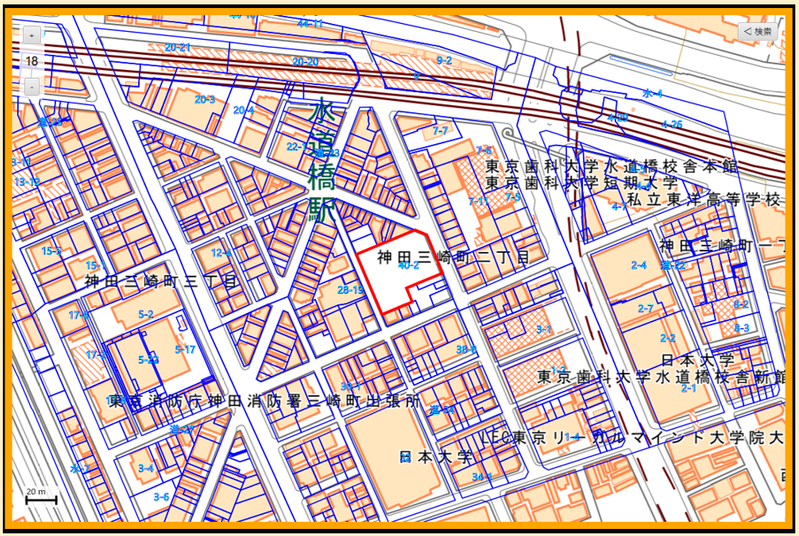
基本操作
ファイルドロップ:関連ファイルをアプリに読み込みます。(.xml / .json / .geojson / .csv / .dat)
※ ドロップできるのはオレンジ枠の公図モードだけです
背景地図 (出典:国土地理院):
[+][ー]ボタン:背景地図をズームレベル14~18の範囲で拡大・縮小します。
[◁検索]ボタン:検索ボックスが開きます。 住居表示や座標から背景地図を検索できます。
Altキー:キャンバス上で押すたびに、公図と背景地図・背面アプリへの操作を切り替えます。
背景地図を表示している場合:公図(オレンジ枠) → 背景(グレー枠) →固定(赤枠)
背景地図を非表示にしている場合:公図(オレンジ枠) →背面(グレー枠) → 固定(赤枠) → 白背景(白枠)
移動・サイズ変更
左と上の枠(オレンジ部分)をを掴んで移動できます。
下と右の枠を掴んでサイズ変更できます。
ピクセル定規

公図と地図の縮尺を合わせる目安となる定規です。
編集モードでは、地積概算の基準になります。
利用モードでは、公図の表示縮尺と同期し、背面アプリに公図を重ねる際の目安になります。
基準距離(m)・バーの長さ(px)を手動で設定できます。
m/px :1px当たりの距離です。設定した値は保存時に登録されます。
基本操作

定規の1目盛は5ピクセルです。
[リセット]ボタンで定規を初期化してから操作を始めます。
リセット → 距離(m) → 長さ(px) の順で調整してください。
基準距離(m):
[▼]をクリックし、ドロップダウンリストから選択します。
バーの長さ(px):
以下の3つの方法で変更できます。
・目盛部分の赤線をクリックして移動
・[▲][▼]をクリックして1pxずつ増減
・数字を直接入力
基準距離(m)、バーの長さ(px)、 m/px は連動して動きます。
[リセット]ボタン:
編集モードでは、背景地図(国土地理院地図)の縮尺バーに合わせます。公図は拡大・縮小・移動しません
利用モードでは、利用モード開始時点で保存された地理院地図・公図、両方の縮尺・表示位置に戻します。
移動・サイズ変更など
上下部分を掴んで移動できます。左右部分を掴んでサイズを変更できます。
青帯をダブルクリックすると上下反転、目盛部分をダブルクリックすると左右反転します。
メインパネル
「かさねる公図ビューア」のメイン操作パネルです。
公図データの読み込みや検索、筆の選択、補正、座標登録など、アプリの各種操作を行います。
メインパネルは、主に以下のエリアで構成されています。
- ファイルインフォメーションエリア
- ポリゴンインフォメーションエリア
- 背景地図エリア
- ステータスエリア
- タブエリア
- インフォメーションウィンドウ

背景地図エリアの [ ▽ ] をクリックすると表示されます

基本操作
移動・サイズ変更

上部分を掴んで移動します。
上下左右の境目をドラッグしてサイズ変更します。パネルの縦横比は固定されています。余白ができないように調整してください。
※ 文字サイズも拡大・縮小され、はみ出た部分 (…) は表示されません。
サブパネル
筆検索パネル
ポリゴンインフォメーションエリアの[地番検索][住所検索][メモ検索]から呼び出します。
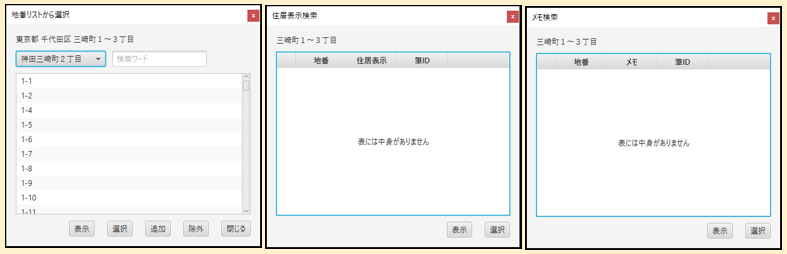
地番検索パネル:表示中の公図の、地番リストが表示され、目的の筆を検索できます。
住居表示検索パネル:表示中の公図に入力済みの、住居表示が表示され、検索・選択が可能です。
メモ検索パネル:表示中の公図に入力済みの、メモが表示され、検索・選択が可能です。
ファイルパネル
管理ボタンタブの[ファイル取得][ファイル管理][geoリスト]ボタンから呼び出します。
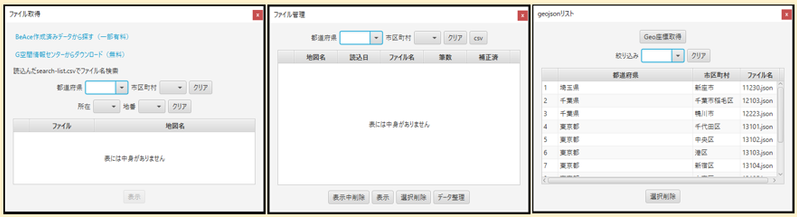
ファイル取得パネル:ファイル取得用のリンク(BeAceダウンロードページ・G空間情報センター)と、
検索エリアでは、search-list.csvを読み込むことで、目的の筆が収録されたファイル名を検索できます。
※ search-list.csv はG空間センターからダウンロードする.zipファイルに同梱されています。
ファイル管理パネル:アプリ読込み済み公図ファイルの検索・表示・削除を行います。また、手動でファイル削除をしてしまった場合などに、アプリ内の読み込み済みファイルリストを更新できます。
geojsonリスト:アプリ読込み済みgeojsonファイルのリストです。
その他のパネル
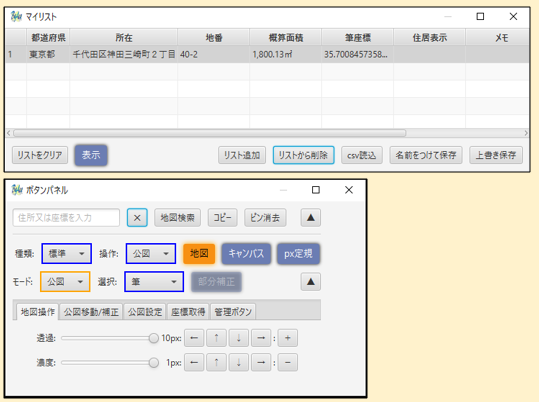
ステータスエリアの[リスト][ボタン]で呼び出します。
マイリスト:
必要な筆の情報をリストとして保存できます。
ボタンパネル:
公図補正に必要なボタンなどを集めたパネルです。
メインパネルから独立して表示できます。
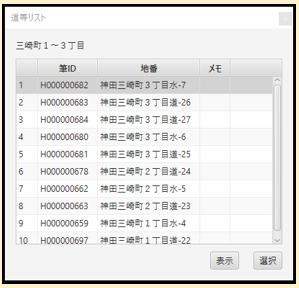
キャンバスを右クリック → [道等設定] → [道等リスト] で表示されます。
道等リスト:
道等に登録された筆のリストを表示します。

このページでは、「かさねる公図ビューア」の画面構成と基本操作を簡単に紹介しました。
次は、メインパネルの基本操作を紹介します!
3. 公図データのダウンロード方法